
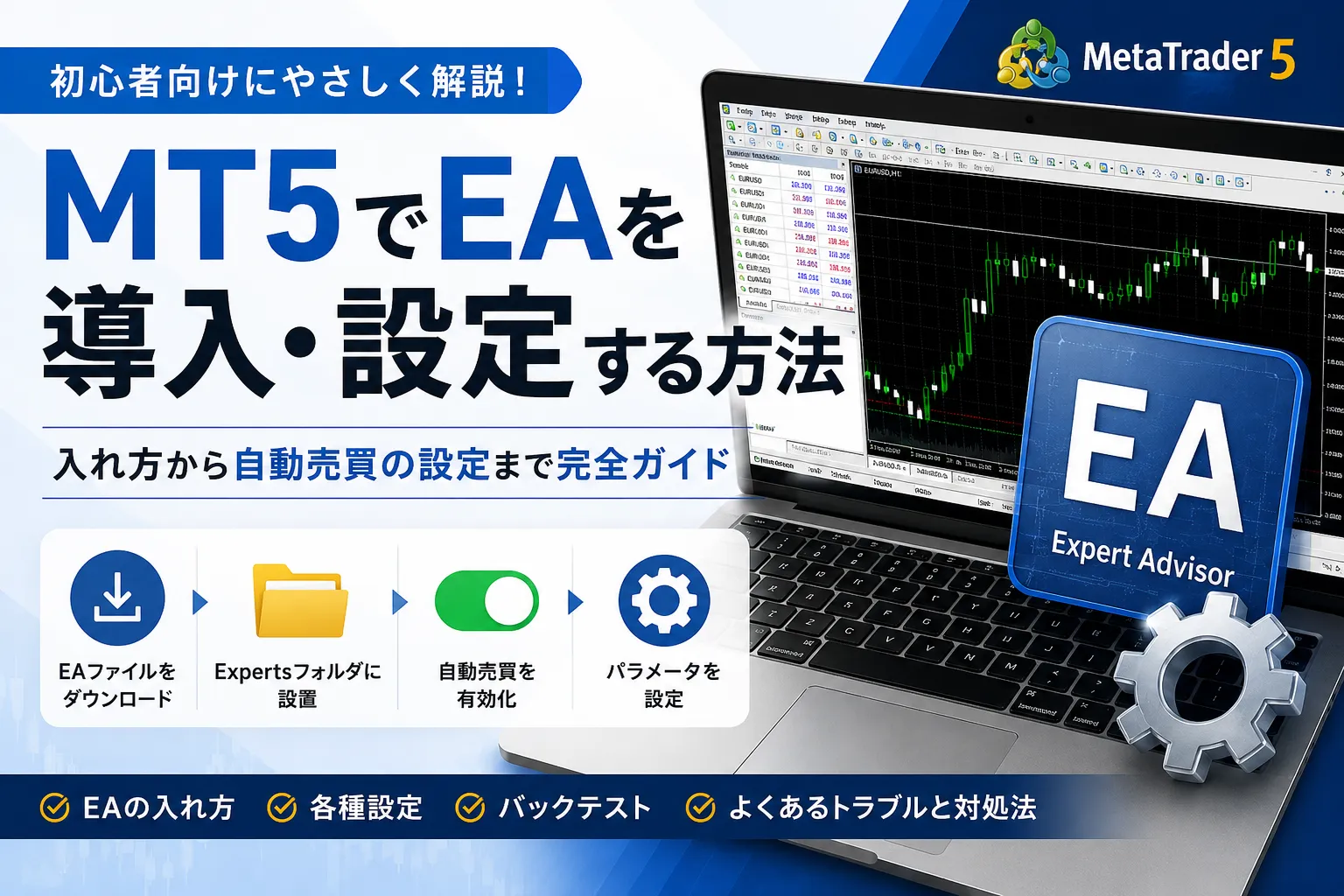
MT5(MetaTrader 5)では、EA(Expert Advisor)と呼ばれる自動売買プログラムを利用することで、あらかじめ設定したロジックに従って売買を自動化できます。
ただし、初めてEAを使う場合は「EAファイルをどこに入れるのか」「自動売買をどうやって有効化するのか」「EAをチャートに入れたのに動かない」といった点で迷いやすいです。
この記事では、MT5にEAを導入する方法から、パラメータ設定、自動売買の開始、正常に稼働しているか確認する方法、動かない場合の対処法までを初心者向けに順番に解説します。
EAを初めて利用する方は、まずデモ口座やストラテジーテスターで動作を確認してからリアル口座で運用することをおすすめします。
MT5のEAとは?
EA(Expert Advisor)とは、MT5上で動作する自動売買プログラムです。設定された条件に従い、エントリー、決済、損切り、利益確定、ポジション管理などを自動で行います。
たとえば、以下のような売買ルールをEA化できます。
- 移動平均線がゴールデンクロスしたら買う
- RSIが一定水準を下回ったら買う
- ボリンジャーバンドに到達したら逆張りする
- 一定pips逆行するごとにナンピンする
- 指定時間になったらポジションを決済する
人がチャートを見続けなくてもルール通りに取引できることがEAの大きなメリットです。一方で、EAを導入しただけで必ず利益が出るわけではありません。相場環境、スプレッド、約定力、運用資金、パラメータ設定などによって成績は大きく変化します。
MT5で使用するEAファイルの種類
MT5用EAでは、主に「.ex5」と「.mq5」という2種類のファイルを目にします。
| 拡張子 | 内容 | そのまま使用できるか |
|---|---|---|
| .ex5 | コンパイル済みのMT5実行ファイル | 基本的にそのまま使用可能 |
| .mq5 | MQL5で記述されたソースコード | MetaEditorでコンパイルが必要 |
| .set | EAのパラメータ設定ファイル | EA設定画面から読み込む |
配布されているEAがEX5形式であれば、基本的にはファイルを所定のフォルダへ入れるだけで使用できます。
MQ5形式の場合はソースコードなので、MetaEditorでコンパイルし、EX5ファイルを生成してから利用します。
MT5にEAを導入する方法
ここから実際にMT5へEAを導入していきます。基本的な流れは以下の通りです。
- EAファイルを用意する
- MT5のデータフォルダを開く
- MQL5 → ExpertsフォルダへEAを保存する
- MT5のナビゲータを更新する
- EAをチャートへセットする
- 自動売買を有効にする
STEP1:EAファイルを用意する
まず使用したいMT5用EAをダウンロードします。
EAファイルをZIP形式で受け取った場合は、先にZIPファイルを展開しておきましょう。
ファイル名の末尾が「.ex5」または「.mq5」になっているか確認してください。MT4用の「.ex4」「.mq4」はMT5では基本的に使用できません。


STEP2:MT5の「データフォルダを開く」を選択
MT5を起動し、画面上部のメニューから「ファイル」→「データフォルダを開く」をクリックします。
Windowsのエクスプローラーが開き、現在使用しているMT5のデータフォルダが表示されます。
WindowsのAppDataフォルダなどから手動で保存先を探すより、この方法で開くのが確実です。PCに複数のMT5をインストールしている場合、それぞれ異なるデータフォルダを使用していることがあります。
STEP3:「MQL5 → Experts」フォルダを開く
データフォルダの中にある「MQL5」フォルダを開き、続いて「Experts」フォルダを開きます。
EAの基本的な保存場所は以下です。
MT5 データフォルダ
└─ MQL5
   └─ Experts
      └─ EAファイル.ex5
Expertsフォルダ内にEAごとのフォルダを作成し、その中に保存しても問題ありません。
STEP4:EAファイルをExpertsフォルダへコピーする
ダウンロードしたEX5またはMQ5ファイルを、先ほど開いたMQL5 → Expertsフォルダへコピーします。
EAによっては、Libraries、Include、Files、Indicatorsなど別のフォルダへ追加ファイルを保存する必要がある場合があります。その場合はEA配布元の説明に従ってください。
STEP5:MT5のナビゲータを更新する
MT5へ戻り、ナビゲータを表示します。ナビゲータが表示されていない場合は、メニューの「表示」→「ナビゲータ」から表示できます。
ナビゲータ内の「エキスパートアドバイザ」を右クリックし、「更新」を選択してください。
正常に認識されると、インストールしたEAの名前が一覧に表示されます。表示されない場合はMT5を再起動してみましょう。
MQ5ファイルの場合はMetaEditorでコンパイルする
EX5ではなくMQ5ファイルのみが配布されている場合、そのままでは実行できないことがあります。MetaEditorでコンパイルしてEX5ファイルを生成します。
- MQ5ファイルをMQL5 → Expertsへ保存
- MT5からMetaEditorを起動
- 対象のMQ5ファイルを開く
- 「コンパイル」を実行
- エラーがなければEX5ファイルが生成される
コンパイル時にエラーが表示される場合は、ソースコード自体の修正が必要な可能性があります。特に古いEAや別環境向けに作られたEAでは、現在のMT5環境でそのままコンパイルできないケースがあります。
EAをチャートへ設定する方法
EAがナビゲータに表示されたら、実際にチャートへセットします。
STEP1:EAを稼働させる通貨ペア・銘柄を開く
まずEAを使用したい銘柄のチャートを開きます。
たとえばXAUUSD用EAならXAUUSD、EURUSD用EAならEURUSDのチャートを開きます。
EAによって推奨時間足が指定されている場合は、M1、M5、M15、H1など指定された時間足へ変更してください。
STEP2:EAをチャートへドラッグ&ドロップ
ナビゲータの「エキスパートアドバイザ」から使用するEAを選び、チャート上へドラッグ&ドロップします。
またはEA名をダブルクリックしても設定画面を開けます。
STEP3:EAの取引許可を確認する
EAのプロパティ画面が表示されたら、EAが売買を行える設定になっているか確認します。
EAによって表示内容は異なりますが、自動売買・アルゴリズム取引を許可する項目が無効になっていると、EAをチャートへセットしても注文を出せません。
DLLを利用するEAでは「DLLの使用を許可」などの設定が必要になる場合があります。ただし、信頼できないEAにDLLアクセスを許可するのは避けてください。
MT5の「Algo Trading」を有効にする
EAをチャートへ設定しただけでは、自動売買が開始されない場合があります。
MT5画面上部にある「Algo Trading(アルゴリズム取引)」を有効にしてください。
また、MT5全体の設定で自動売買が禁止されていないかも確認しておきましょう。
- 「ツール」→「オプション」を開く
- 「エキスパートアドバイザ」タブを開く
- アルゴリズム取引・自動売買を許可する設定を確認する
EA側の許可とMT5本体側の許可の両方が必要になるため、EAが動かない場合は最初に確認したいポイントです。
EAのパラメータを設定する
EAをチャートへセットすると、ロット数、損切り幅、利益確定幅、最大ポジション数などのパラメータを設定できる場合があります。
パラメータ名はEAによって異なりますが、代表的な項目は以下の通りです。
| 設定項目 | 意味 |
|---|---|
| Lots / LotSize | 1回の注文で使用するロット数 |
| StopLoss / SL | 損切り幅 |
| TakeProfit / TP | 利益確定幅 |
| MagicNumber | EAの注文を識別する番号 |
| MaxPositions | 最大保有ポジション数 |
| MaxSpread | 取引を許可する最大スプレッド |
| TrailingStop | トレーリングストップの設定 |
| RiskPercent | 口座資金に対するリスク割合 |
| TradingTime | EAが取引する時間帯 |
特に注意したいのがロット数です。同じEAでもロット数を大きくすると利益だけでなく損失やドローダウンも大きくなります。
配布元から推奨設定が指定されている場合は、まず推奨値から運用を始めるのが基本です。
SETファイルを読み込む方法
EAによっては、推奨パラメータが保存されたSETファイル(.set)が配布されていることがあります。
SETファイルを利用すれば、すべてのパラメータを手入力する必要がありません。
- EAをチャートへセットする
- EAの設定画面で「インプット」または「パラメータ」画面を開く
- 「読み込み(Load)」をクリックする
- 配布されたSETファイルを選択する
- 設定値が反映されたことを確認する
- OKを押してEAを稼働させる
SETファイルを読み込んだ後も、ロット数やリスク設定が自分の口座資金に合っているか必ず確認してください。
EAが正常に稼働しているか確認する方法
EAを設定したら、正常に動作しているか確認します。
チャート右上付近にはEA名やEAの稼働状態が表示されます。また、MT5下部の「エキスパート」や「操作ログ(Journal)」にはEAの動作状況やエラーメッセージが記録されます。
「EAを入れたのに注文が出ない」という場合でも、単にエントリー条件を満たしていないだけのケースがあります。すぐに故障と判断せず、ログにエラーが出ていないか確認しましょう。
MT5でEAが動かない場合の主な原因
EAを導入しても取引が始まらない場合は、以下を順番に確認してみてください。
1.Algo TradingがOFFになっている
もっとも多い原因のひとつです。MT5上部のAlgo Tradingが有効になっているか確認してください。
2.EA側の自動売買許可がOFFになっている
MT5本体で自動売買を許可していても、EA個別の設定で売買が禁止されている場合があります。
3.EAを間違ったフォルダへ保存している
EAは基本的にMQL5 → Expertsへ保存します。IndicatorsやScriptsフォルダへ入れてしまうと、EAとして正しく表示されません。
4.MT4用EAをMT5へ入れている
EX4・MQ4はMT4用、EX5・MQ5はMT5用です。MT4用EAをMT5へコピーしても通常は使用できません。
5.銘柄名がEAの想定と異なる
FX業者によっては、EURUSDではなく「EURUSDm」「EURUSD.pro」「XAUUSDc」のように銘柄名へサフィックスが付いている場合があります。
EAが特定の銘柄名をコード内で固定している場合、サフィックス付き口座では正常に動作しないことがあります。
6.時間足が違う
特定時間足専用のEAでは、指定された時間足以外へセットすると取引しない場合があります。
7.スプレッド制限に引っかかっている
MaxSpreadなどの機能があるEAでは、現在のスプレッドが設定値を超えている間はエントリーしません。
8.市場が閉まっている
FXやゴールドなどは週末に市場が閉まります。取引時間外ではEAも新規注文を出せません。
9.口座へのログインが正しくできていない
MT5が取引サーバーへ接続されているか確認してください。画面右下の通信状況や気配値が更新されているかも確認します。
10.エントリー条件を満たしていない
EAが正常に動いていても、条件を満たすまで数時間、数日、場合によってはそれ以上注文しないEAもあります。
エキスパートログにエラーがなく、EAが稼働状態になっている場合は、取引条件待ちの可能性があります。
EA運用前にバックテストを行う
EAをリアル口座で稼働する前に、MT5のストラテジーテスターを使ってバックテストすることをおすすめします。
バックテストでは、過去の価格データを利用してEAがどのような取引を行ったか確認できます。
特に確認したい項目は以下です。
- 純利益
- プロフィットファクター(PF)
- 最大ドローダウン
- 総取引回数
- 勝率
- 平均利益・平均損失
- 最大連敗
利益額だけを見るのではなく、どの程度のドローダウンが発生しているか、取引回数が十分あるかも確認しましょう。
いきなりリアル口座で大きなロットを使わない
バックテストで好成績だったEAでも、リアル口座で同じ結果になるとは限りません。
実際の取引では、スプレッド、スリッページ、約定速度、サーバー環境などの影響を受けます。
初めて使用するEAでは、次のような順番で検証すると安全です。
- ストラテジーテスターでバックテスト
- デモ口座でフォワードテスト
- リアル口座で最小ロットから運用
- 成績を確認しながらロットを調整
EAを24時間動かすならVPSも検討する
MT5のEAは、基本的にMT5が起動している間だけ動作します。
自宅PCで運用する場合、PCの電源を切ったり、MT5を終了したりするとEAも停止します。そのため、24時間稼働を前提とするEAではVPS(仮想専用サーバー)がよく利用されます。
特にスキャルピングEAや取引回数の多いEAでは、安定した通信環境や稼働環境が重要です。
複数のEAを同時に稼働させる場合の注意点
MT5では複数のチャートを開き、それぞれにEAを設定できます。ただし、複数EAを動かす場合はMagicNumberや総ロット数、証拠金維持率に注意しましょう。
特に複数EAが同じ銘柄を取引する場合、EA同士がポジションを誤認しない設計になっているか確認する必要があります。
EAごとに異なるMagicNumberを設定できる場合は、重複しない番号へ分けておくと管理しやすくなります。
EAを停止する方法
EAを一時的に停止したいだけであれば、MT5上部のAlgo TradingをOFFにすることで自動売買を停止できます。
特定のEAだけ停止する場合は、対象チャートからEAを削除します。
- チャートを右クリック
- 「エキスパートリスト」を開く
- 対象EAを選択
- 削除する
なお、EAを停止してもすでに保有しているポジションが自動的に決済されるとは限りません。停止前にポジションの管理方法を確認してください。
EA導入時の安全対策
インターネット上では多数のEAが配布されていますが、出所不明のEAを安易に実行するのはおすすめできません。
特にDLL利用を要求するEAや外部URLへのアクセスを必要とするEAでは、配布元が信頼できるか確認しましょう。
- 信頼できる配布元から入手する
- いきなりリアル口座で使用しない
- バックテスト・デモ運用を行う
- 必要以上のDLL許可を与えない
- ロット数や最大損失を確認する
- 運用中は定期的にログを確認する
MT5でEAを導入する手順まとめ
MT5でEAを導入する基本手順をもう一度まとめると、以下の通りです。
- MT5用のEX5またはMQ5ファイルを用意する
- MT5の「ファイル」→「データフォルダを開く」を選択
- MQL5 → ExpertsフォルダへEAを保存
- ナビゲータを更新する
- 利用する銘柄・時間足のチャートを開く
- EAをチャートへドラッグ&ドロップ
- EAのパラメータを設定する
- 必要ならSETファイルを読み込む
- Algo Tradingを有効にする
- エキスパート・操作ログで正常稼働を確認する
EAの導入自体は、一度手順を覚えればそれほど難しくありません。
一方で、EA運用で重要なのは「インストールできたか」だけではなく、正しい銘柄・時間足・パラメータ・資金管理で運用できているかです。
リアル口座で運用する前にバックテストとデモ運用を行い、自分の資金量に合ったロット設定になっているか確認してから自動売買を開始しましょう。
無料EAを探している方へ
EA-Storageでは、MT5で利用できるEAの紹介や、EA運用に役立つMT5・海外FX関連の情報を掲載しています。
EAごとにロジックや推奨設定、対応銘柄、運用時の注意点は異なります。EAを選ぶ際は、利益だけでなくドローダウンや取引ロジック、必要証拠金なども確認したうえで、自分の運用スタイルに合ったものを選びましょう。
よくある質問
MT4用EAをMT5で使えますか?
基本的にはそのまま使用できません。MT4はMQ4・EX4、MT5はMQ5・EX5という異なる形式を使用します。ソースコードがある場合はMT5向けに移植できることがありますが、単純に拡張子を変更するだけでは動作しません。
EAを入れたのに取引しません。
Algo Trading、自動売買許可、銘柄、時間足、スプレッド制限、取引時間、口座接続状況を確認してください。エキスパートログにエラーがなければ、単にエントリー条件を満たしていない可能性もあります。
EAを動かすにはPCを24時間起動する必要がありますか?
自宅PCでMT5を稼働させる場合は、EAを動かしている間MT5を起動しておく必要があります。24時間運用する場合はVPSの利用が一般的です。
EAのロットはどれくらいに設定すればいいですか?
適正ロットはEAのロジック、最大ドローダウン、口座資金、許容リスクによって異なります。配布元の推奨値を確認し、最初は小さなロットから検証することをおすすめします。
SETファイルはどこに入れればいいですか?
EAのパラメータ画面にある「読み込み(Load)」から直接SETファイルを選択できます。MT5の環境やEAによって保存場所の扱いが異なるため、配布元が指定している場合はその方法に従ってください。

コメント