
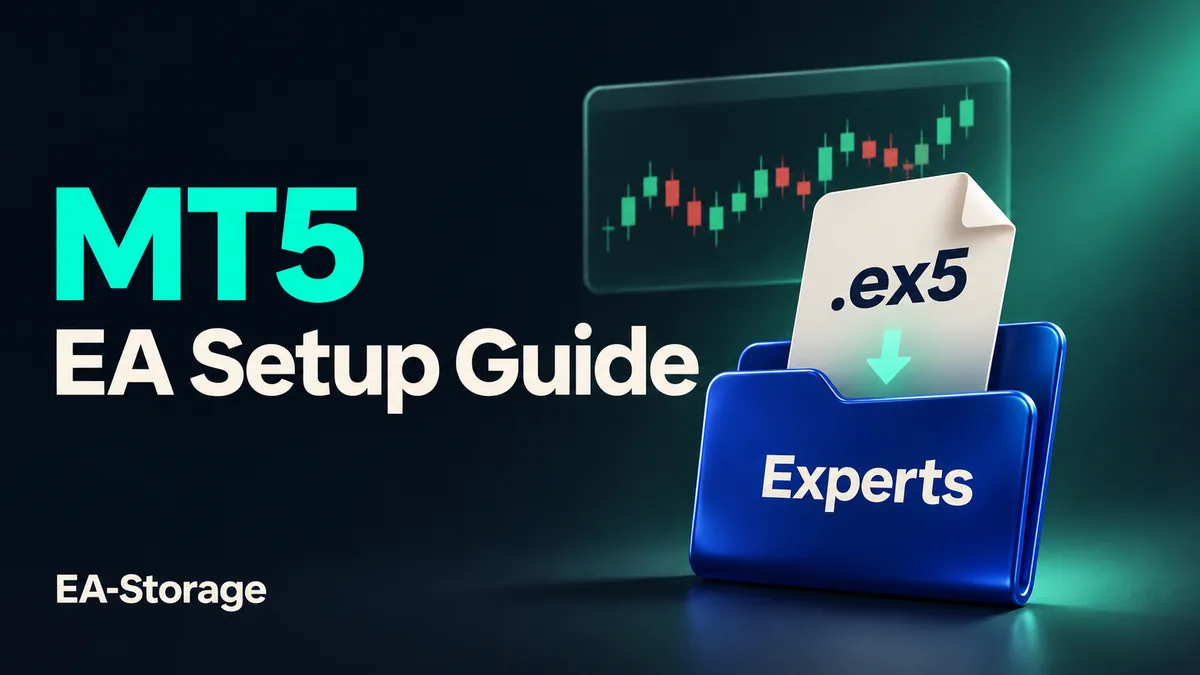
يتيح لك المستشار الخبير (Expert Advisor أو EA) في MetaTrader 5 فتح الصفقات وإدارتها آليًا وفق قواعد محددة مسبقًا. وعند استخدامه لأول مرة، قد تتساءل أين تضع الملف، وكيف تمنحه إذن التداول، وكيف تتأكد من أنه يعمل بالفعل.
يشرح هذا الدليل خطوات التثبيت على منصة MT5 لنظام Windows، ثم ضبط الإعدادات والتحقق من السجلات. جرّب الإكسبرت في مختبِر الاستراتيجيات وعلى حساب تجريبي قبل تشغيله بأموال حقيقية.
ما هو الإكسبرت في MT5؟
الإكسبرت برنامج يستطيع فتح المراكز وإغلاقها، وتعيين وقف الخسارة وجني الأرباح، وإدارة الصفقات المفتوحة تلقائيًا. ومن القواعد التي يمكن برمجتها:
- الشراء عندما يقطع المتوسط المتحرك قصير الأجل المتوسط طويل الأجل صعودًا.
- الشراء عندما ينخفض مؤشر RSI دون مستوى محدد.
- الدخول عكس اتجاه الحركة عند ملامسة السعر أحد حدّي بولينجر.
- زيادة حجم المركز كلما تحرك السعر ضده بمقدار محدد من النقاط (pips).
- إغلاق المركز في وقت معين.
ينفّذ الإكسبرت القواعد دون الحاجة إلى مراقبة الرسم البياني باستمرار. ولا يضمن ذلك تحقيق ربح، إذ تختلف النتائج باختلاف ظروف السوق وفارق السعر وجودة التنفيذ ورأس المال والإعدادات.
الفرق بين ملفات EX5 وMQ5 وSET
قد تتلقى برنامجًا جاهزًا للتشغيل أو ملف الشفرة المصدرية. ويرفق بعض المطورين ملفًا منفصلًا للإعدادات.
| الامتداد | محتوى الملف | طريقة استخدامه |
|---|---|---|
| .ex5 | برنامج مترجم وجاهز للتشغيل على MT5 | انسخه إلى مجلد الإكسبرتات. |
| .mq5 | شفرة مصدرية بلغة MQL5 | ترجمها في MetaEditor لإنشاء ملف EX5. |
| .set | قيم محفوظة لإعدادات الإكسبرت | حمّلها من تبويب Inputs في خصائص الإكسبرت. |
طريقة تثبيت إكسبرت على MT5
- جهّز ملف الإكسبرت.
- افتح مجلد بيانات المنصة.
- انسخ الملف إلى MQL5/Experts.
- حدّث قائمة Navigator.
- أضف الإكسبرت إلى الرسم البياني.
- فعّل التداول الخوارزمي.
الخطوة الأولى. تجهيز ملف الإكسبرت
نزّل النسخة المخصصة لـ MT5. إذا كانت في ملف ZIP، ففك ضغطه أولًا. تأكد من أن الامتداد هو .ex5 أو .mq5. أما الامتدادان .ex4 و.mq4 فهما خاصان بمنصة MT4.
يوفر EA-Storage إكسبرتات MT5 مجانية لأعضاء المجتمع المستوفين للشروط. راجع دليل الانضمام لمعرفة متطلبات فتح الحساب والتداول.
كيفية الانضمام إلى مجتمع Discord للحصول على إكسبرتات مجانية وإشارات تداول وأعلى معدلات الكاش باك
الخطوة الثانية. فتح مجلد البيانات الصحيح
من نسخة MT5 التي تريد استخدامها، افتح قائمة File واختر Open Data Folder. يفتح مستكشف ملفات Windows مجلد تلك النسخة مباشرة. يفيد ذلك إذا كان لديك أكثر من نسخة MT5 ولكل منها مجلد مختلف داخل AppData.
الخطوة الثالثة. الوصول إلى مجلد Experts
افتح MQL5 ثم Experts. ويمكنك إنشاء مجلد فرعي لكل إكسبرت، كما في المثال:
MQL5/Experts/MyEA/MyEA.ex5الخطوة الرابعة. نسخ الملفات
انسخ ملف EX5 أو MQ5 إلى Experts أو إلى المجلد الفرعي الذي أنشأته. إذا كانت الحزمة تتضمن ملفات إضافية مخصصة لمجلدات Libraries أو Include أو Files أو Indicators، فضع كل ملف في المكان الذي يحدده المطور.
الخطوة الخامسة. تحديث قائمة Navigator
من قائمة View افتح Navigator. انقر بزر الفأرة الأيمن على Expert Advisors واختر Refresh، ثم ابحث عن اسم الإكسبرت. إذا كان لديك ملف الشفرة فقط، فترجمه كما في الخطوات التالية. وإذا كان ملف EX5 موجودًا ولم يظهر الاسم، فأعد تشغيل MT5.
ترجمة ملف MQ5 إلى EX5 باستخدام MetaEditor
- احفظ ملف MQ5 في MQL5/Experts.
- افتح MetaEditor من MT5.
- افتح ملف MQ5 المطلوب.
- اختر Compile.
- تحقّق من اكتمال الترجمة دون أخطاء ومن إنشاء ملف EX5.
إذا فشلت العملية، فاقرأ رسائل الخطأ في MetaEditor. قد تحتاج الشفرة القديمة أو المكتوبة لبيئة أخرى إلى تعديل قبل أن تعمل على نسختك من MT5.
إضافة الإكسبرت إلى الرسم البياني
الخطوة الأولى. اختيار الرمز والإطار الزمني
افتح الرسم البياني للأداة التي صُمّم لها الإكسبرت، مثل XAUUSD للذهب أو EURUSD لليورو مقابل الدولار. وإذا حدّد المطور إطارًا زمنيًا مثل M1 أو M5 أو M15 أو H1، فاختر ذلك الإطار.
الخطوة الثانية. سحب الإكسبرت إلى الرسم
من قسم Expert Advisors في Navigator، اسحب الإكسبرت وأفلته على الرسم المطلوب. ويمكنك بدلًا من ذلك تحديد الرسم أولًا ثم النقر مرتين على اسم الإكسبرت لفتح خصائصه.
الخطوة الثالثة. التحقق من إذن التداول
فعّل Allow Algo Trading في خصائص الإكسبرت. إذا كان هذا الإذن معطّلًا، فلن يتمكن الإكسبرت من إرسال الأوامر ولو ظهر على الرسم. وتتطلب بعض الإكسبرتات استيراد مكتبات DLL. لا تمنح هذا الإذن إلا إذا كان ضروريًا وكنت تثق بالمطور.
تفعيل Algo Trading في MT5
فعّل زر Algo Trading في شريط الأدوات أعلى المنصة. ويمكن مراجعة الإعداد العام من القوائم:
- افتح Tools ثم Options.
- اختر تبويب Expert Advisors.
- تحقّق من السماح بالتداول الخوارزمي.
ينبغي تفعيل الإذن على مستوى المنصة وعلى مستوى الإكسبرت نفسه. إذا ظهر اسمه على الرسم ولم يرسل أي أمر، فافحص الإعدادين.
ضبط مدخلات الإكسبرت
افتح تبويب Inputs في نافذة الخصائص. تختلف أسماء المدخلات من إكسبرت إلى آخر، وهذه أمثلة شائعة.
| المُدخل | وظيفته |
|---|---|
| Lots / LotSize | حجم كل أمر باللوت |
| StopLoss / SL | مسافة وقف الخسارة |
| TakeProfit / TP | مسافة جني الأرباح |
| MagicNumber | رقم يميّز أوامر الإكسبرت |
| MaxPositions | الحد الأقصى لعدد المراكز المفتوحة في الوقت نفسه |
| MaxSpread | أقصى فارق سعري مسموح به للدخول |
| TrailingStop | إعدادات تحريك وقف الخسارة مع السعر |
| RiskPercent | نسبة من أموال الحساب تُستخدم لحساب المخاطرة |
| TradingTime | الساعات التي يُسمح للإكسبرت بالتداول فيها |
انتبه خصوصًا إلى حجم اللوت. زيادته تضخّم الخسائر وتراجع قيمة الحساب إلى جانب الأرباح المحتملة. إذا وفّر المطور قيمًا مقترحة، فابدأ باختبارها على حساب يماثل رأس مالك.
تحميل إعدادات محفوظة من ملف SET
يتضمن ملف .set مجموعة مدخلات محفوظة، فلا تحتاج إلى إدخال كل قيمة يدويًا.
- أضف الإكسبرت إلى الرسم.
- افتح تبويب Inputs.
- انقر على Load.
- اختر ملف .set المرفق.
- راجع القيم التي ظهرت.
- انقر على OK لتطبيقها.
قبل التأكيد، تحقّق من أن حجم اللوت ومستوى المخاطرة في الملف مناسبان لرصيد حسابك.
التأكد من أن الإكسبرت يعمل
ابحث عن اسم الإكسبرت ورمز حالته قرب الزاوية العلوية اليمنى من الرسم. في نافذة Toolbox أسفل المنصة، يعرض تبويب Experts رسائل الإكسبرت، ويسجل Journal أحداث المنصة والاتصال.
إذا لم تظهر أوامر، فابحث أولًا عن رسائل خطأ. قد يكون الإكسبرت قد بدأ العمل بصورة صحيحة ولا يزال ينتظر إشارة الدخول.
عشرة أسباب قد تمنع إكسبرت MT5 من فتح الصفقات
1. زر Algo Trading معطّل
افحص الزر في شريط الأدوات الرئيسي. لا يستطيع الإكسبرت إرسال الأوامر عند تعطيل التداول الخوارزمي على مستوى المنصة.
2. إذن التداول الخاص بالإكسبرت معطّل
افتح خصائص الإكسبرت على الرسم المعني وافحص إذن التداول الخاص به، حتى لو كان الزر الرئيسي مفعّلًا.
3. الملف في المجلد الخطأ
افحص مجلد MQL5/Experts في نسخة MT5 المستخدمة. وضع الملف داخل Indicators أو Scripts يمنع ظهوره في موضعه المتوقع ضمن قائمة Expert Advisors.
4. الإكسبرت مصمم لمنصة MT4
تستخدم MT5 ملفَّي EX5 وMQ5. نسخ ملف EX4 أو MQ4 من MT4 إلى Experts لا يجعله صالحًا للتشغيل على MT5.
5. اسم الرمز لدى الوسيط مختلف
قد يستخدم الوسيط رموزًا مثل EURUSDm أو EURUSD.pro أو XAUUSDc. إذا كان اسم الرمز ثابتًا في شفرة الإكسبرت، فقد لا يتعرّف على اللاحقة التي أضافها الوسيط.
6. الإطار الزمني غير مناسب
قد يتجاهل الإكسبرت الصفقات إذا شُغّل على إطار زمني غير الذي صُمّم له. طابق إطار الرسم مع تعليمات المطور.
7. الفارق السعري يتجاوز الحد
إذا كان الإكسبرت يستخدم MaxSpread، فلن يفتح مركزًا جديدًا ما دام الفارق السعري الحالي أعلى من القيمة المحددة.
8. السوق مغلقة
راجع جلسات تداول الرمز المحدد لدى وسيطك. تتوقف معظم أدوات العملات والذهب عن التداول في عطلة نهاية الأسبوع، وتنتظر الصفقات الجديدة إعادة فتح الجلسة.
9. الحساب غير متصل بخادم التداول
افحص مؤشر الاتصال أسفل يمين MT5. وخلال الجلسة، تأكد من تحديث الأسعار في Market Watch. راجع الحساب والخادم المستخدمين لتسجيل الدخول إذا لزم الأمر.
10. شروط الدخول لم تتحقق بعد
قد تمر ساعات أو أيام أو أكثر بين صفقات بعض الإكسبرتات. إذا كان الإكسبرت نشطًا ولا تظهر أخطاء في Experts، فراجع شروط دخوله قبل تغيير الإعدادات.
اختبار الإكسبرت على البيانات التاريخية
استخدم Strategy Tester في MT5 لترى الصفقات التي كان الإكسبرت سيفتحها على أسعار تاريخية. راجع المؤشرات الآتية:
- صافي الربح
- معامل الربح (PF)
- أقصى تراجع في قيمة الحساب
- إجمالي عدد الصفقات
- نسبة الصفقات الرابحة
- متوسط ربح الصفقة الرابحة ومتوسط خسارة الصفقة الخاسرة
- أطول سلسلة خسائر متتالية
تحقّق من مقدار تراجع الحساب أثناء الاختبار ومن عدد الصفقات التي تستند إليها النتيجة. صافي الربح وحده لا يوضح أيًا منهما.
البدء بلوت صغير في الحساب الحقيقي
قد تختلف فروق الأسعار والانزلاق السعري وسرعة التنفيذ وظروف الخادم عن الاختبار التاريخي. اختبر الإكسبرت الجديد على مراحل:
- أجرِ اختبارًا تاريخيًا باستخدام Strategy Tester.
- اختبره في السوق الحالية على حساب تجريبي.
- إذا انتقلت إلى حساب حقيقي، فابدأ بأصغر حجم لوت مناسب.
- راجع الأداء قبل تعديل الحجم.
استخدام VPS لتشغيل الإكسبرت على مدار الساعة
يعمل الإكسبرت المثبّت على حاسوبك ما دامت MT5 مفتوحة. إغلاق المنصة أو إطفاء الجهاز يوقفه. ويمكن لخادم افتراضي خاص (VPS) إبقاء MT5 قيد التشغيل حتى عند إغلاق حاسوب المنزل. استقرار الاتصال مهم خصوصًا لإكسبرتات السكالبينغ والاستراتيجيات كثيرة التداول.
تشغيل عدة إكسبرتات في الوقت نفسه
افتح رسمًا منفصلًا لكل إكسبرت وراقب إجمالي أحجام اللوت ومستوى الهامش في الحساب. إذا تداول أكثر من إكسبرت الرمز نفسه، فتحقق من كيفية تمييز كل منها للمراكز التي يديرها. عيّن MagicNumber مختلفًا لكل إكسبرت متى أتاح هذا الخيار.
إيقاف الإكسبرت
لإيقاف إرسال الأوامر الآلية على مستوى المنصة، عطّل Algo Trading. ولإزالة إكسبرت واحد فقط:
- انقر بزر الفأرة الأيمن على الرسم.
- افتح Expert List.
- اختر الإكسبرت المرتبط بالرسم المطلوب.
- انقر على Remove.
لا يؤدي إيقاف الإكسبرت تلقائيًا إلى إغلاق المراكز المفتوحة. حدّد كيفية إدارتها قبل الإيقاف.
احتياطات عند تثبيت إكسبرت
تحقّق من جهة النشر، خصوصًا إذا طلب الإكسبرت السماح باستيراد مكتبات DLL أو الاتصال بعنوان URL خارجي.
- نزّل الإكسبرت من مصدر موثوق.
- جرّبه قبل استخدام حساب حقيقي.
- نفّذ اختبارًا تاريخيًا واختبارًا على حساب تجريبي.
- امنح أذونات DLL اللازمة فقط.
- راجع حجم اللوت وأقصى خسارة محتملة.
- اقرأ السجلات دوريًا أثناء التشغيل.
قائمة التحقق من تثبيت الإكسبرت على MT5
- جهّز ملف EX5 أو MQ5 المخصص لـ MT5.
- افتح File ثم Open Data Folder.
- انسخ الملف إلى MQL5/Experts وترجمه عند الحاجة.
- حدّث Navigator.
- افتح الرمز والإطار الزمني الصحيحين.
- اسحب الإكسبرت إلى الرسم.
- اضبط المدخلات.
- حمّل ملف SET إن وُجد.
- فعّل التداول الخوارزمي للمنصة والإكسبرت.
- تحقّق من الحالة في Experts وJournal.
بعد معرفة مكان حفظ الملف، يسهل تكرار عملية التثبيت. قبل التداول الحقيقي، اختبر الرمز والإطار الزمني والمدخلات على البيانات التاريخية وفي حساب تجريبي، وتأكد من تناسب اللوت مع رأس المال.
أين تجد إكسبرتات مجانية لمنصة MT5؟
ينشر EA-Storage شروحات لإكسبرتات مجانية وأدلة عن MT5 ووسطاء الفوركس. لكل إكسبرت قواعده ورموزه وإعداداته المقترحة. عند الاختيار، قارن التراجع في قيمة الحساب ومنطق التداول ومتطلبات الهامش إلى جانب الأرباح لتحديد ما يلائم أسلوبك.
تصفّح مجموعة الإكسبرتات المجانية
الأسئلة الشائعة
هل يمكن تشغيل إكسبرت MT4 على MT5؟
تستخدم MT4 صيَغ MQ4 وEX4، بينما تستخدم MT5 صيَغ MQ5 وEX5. إذا توافرت الشفرة المصدرية، فقد يستطيع المطور تكييفها مع MT5. تغيير امتداد الملف وحده لا يحوّله.
ثبّتُّ الإكسبرت، فلماذا لا يتداول؟
افحص إذن التداول في المنصة والإكسبرت، والرمز والإطار الزمني وحدّ الفارق السعري وساعات الجلسة واتصال الحساب. إذا لم يعرض Experts أخطاء، فقد يكون الإكسبرت بانتظار إشارة دخول.
هل يجب إبقاء الحاسوب قيد التشغيل طوال اليوم؟
إذا كنت تشغّل الإكسبرت محليًا، فأبقِ الجهاز وMT5 قيد التشغيل طوال الفترة المطلوبة. يمكنك استخدام VPS للتشغيل المستمر.
ما حجم اللوت المناسب؟
يتوقف ذلك على استراتيجية الإكسبرت وأقصى تراجع ورأس مال الحساب وحجم الخسارة التي يمكنك تحمّلها. راجع توصية المطور واختبر بلوت صغير أولًا.
أين أضع ملف SET؟
من تبويب Inputs في خصائص الإكسبرت، انقر على Load وحدد الملف من مكان حفظه. إذا حدّد المطور مجلدًا معينًا لإعداداتك، فاتبع تعليماته.
コメント