
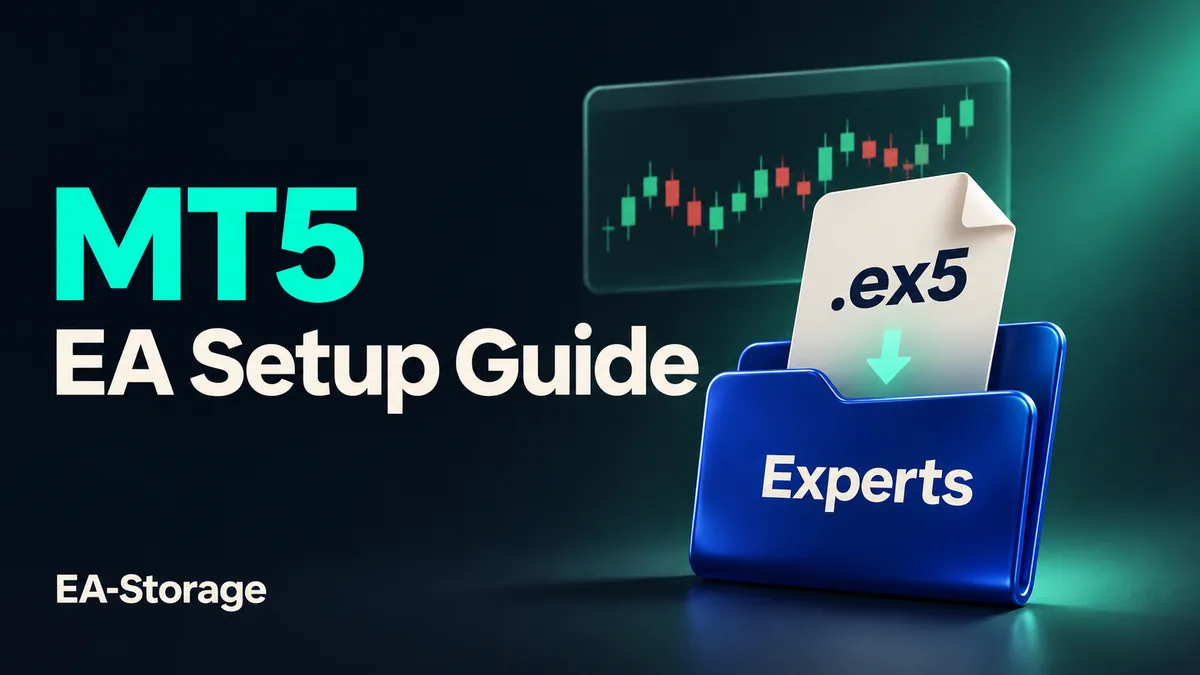
Di MetaTrader 5, Expert Advisor (EA) dapat mengirim order dan mengelola posisi sesuai aturan yang telah ditentukan. Saat pertama kali memakai EA, Anda mungkin bertanya di mana file harus disimpan, bagaimana cara mengaktifkannya, dan bagaimana mengetahui apakah EA sudah berjalan.
Panduan ini membahas pemasangan di MT5 untuk Windows, pengaturan parameter, serta cara memeriksa log jika EA belum bertransaksi. Uji lebih dahulu di Strategy Tester dan akun demo sebelum menggunakan dana riil.
Apa itu EA di MT5?
EA merupakan program yang dapat membuka dan menutup posisi, memasang stop loss dan take profit, serta mengelola posisi secara otomatis. Contoh aturan yang dapat diprogram:
- Beli ketika moving average jangka pendek memotong ke atas moving average jangka panjang.
- Beli ketika RSI turun di bawah level tertentu.
- Ambil posisi berlawanan dengan pergerakan harga ketika harga menyentuh Bollinger Bands.
- Tambah posisi setiap kali harga bergerak melawan posisi awal sejauh jumlah pip tertentu.
- Tutup posisi pada waktu yang ditetapkan.
EA dapat mengikuti aturan tanpa Anda harus terus memantau grafik. Hasilnya bergantung pada kondisi pasar, spread, kualitas eksekusi, modal, dan parameter. Memasang EA tidak menjamin keuntungan.
Jenis file EA di MT5
Pengembang biasanya membagikan program siap pakai atau kode sumber. Ada juga file terpisah untuk pengaturan.
| Ekstensi | Isi file | Cara menggunakan |
|---|---|---|
| .ex5 | Program MT5 yang sudah dikompilasi | Salin ke folder EA. |
| .mq5 | Kode sumber dalam bahasa MQL5 | Kompilasi di MetaEditor untuk menghasilkan EX5. |
| .set | Parameter EA yang sudah disimpan | Muat lewat tab Inputs pada pengaturan EA. |
Cara memasang EA di MT5
- Siapkan file EA.
- Buka folder data MT5.
- Salin file ke MQL5 → Experts.
- Segarkan Navigator.
- Pasang EA pada grafik.
- Aktifkan perdagangan algoritmik.
Langkah 1. Siapkan file EA
Unduh EA versi MT5. Jika berbentuk ZIP, ekstrak terlebih dahulu. Pastikan ekstensinya .ex5 atau .mq5. File .ex4 dan .mq4 ditujukan untuk MT4.
EA-Storage membagikan EA MT5 gratis kepada anggota komunitas yang memenuhi syarat. Panduan bergabung menjelaskan ketentuan pembukaan akun dan transaksi.
Langkah 2. Buka folder data terminal yang digunakan
Di MT5, pilih File → Open Data Folder. File Explorer akan membuka folder milik terminal tersebut. Cara ini memudahkan Anda menemukan folder yang benar jika beberapa instalasi MT5 menyimpan data di lokasi berbeda dalam AppData.
Langkah 3. Cari folder Experts
Buka MQL5, lalu Experts. Anda juga dapat membuat subfolder tersendiri untuk setiap EA, misalnya:
MQL5/Experts/MyEA/MyEA.ex5Langkah 4. Salin file ke Experts
Salin file EX5 atau MQ5 ke Experts atau ke subfolder yang telah dibuat. Jika paket berisi file tambahan untuk Libraries, Include, Files, atau Indicators, tempatkan sesuai petunjuk pengembang.
Langkah 5. Segarkan Navigator
Pilih View → Navigator. Klik kanan Expert Advisors dan pilih Refresh. Periksa apakah nama EA muncul. Jika Anda hanya memiliki kode sumber, ikuti langkah kompilasi berikut. Jika EX5 sudah tersedia tetapi EA belum terlihat, mulai ulang MT5.
Mengompilasi file MQ5 di MetaEditor
- Simpan MQ5 di MQL5 → Experts.
- Buka MetaEditor dari MT5.
- Buka file MQ5 yang dimaksud.
- Pilih Compile.
- Pastikan kompilasi selesai tanpa kesalahan dan menghasilkan file EX5.
Jika kompilasi gagal, baca pesan kesalahan di MetaEditor. Kode lama atau kode untuk lingkungan lain mungkin perlu diperbaiki agar dapat berjalan.
Memasang EA pada grafik
Langkah 1. Pilih simbol dan timeframe
Buka grafik instrumen yang didukung, misalnya XAUUSD untuk EA emas atau EURUSD untuk EA euro/dolar AS. Jika pengembang menetapkan timeframe seperti M1, M5, M15, atau H1, pilih timeframe tersebut.
Langkah 2. Tarik EA ke grafik
Dari Navigator → Expert Advisors, tarik nama EA ke grafik. Anda juga dapat memilih grafik tujuan terlebih dahulu, lalu mengeklik dua kali nama EA untuk membuka propertinya.
Langkah 3. Periksa izin trading EA
Aktifkan Allow Algo Trading di properti EA. Tanpa izin ini, EA yang sudah terpasang tidak dapat mengirim order. Beberapa EA juga memerlukan impor DLL. Berikan izin hanya jika memang diperlukan dan pengembangnya tepercaya.
Mengaktifkan Algo Trading di MT5
Aktifkan tombol Algo Trading pada toolbar utama. Pengaturan untuk seluruh terminal juga dapat diperiksa melalui menu berikut.
- Buka Tools → Options.
- Pilih tab Expert Advisors.
- Pastikan perdagangan algoritmik diizinkan.
Izin pada terminal dan izin pada masing-masing EA harus sama-sama aktif. Jika EA muncul pada grafik tetapi tidak mengirim order, periksa keduanya.
Mengatur parameter EA
Buka tab Inputs di properti EA. Nama parameter bisa berbeda, tetapi contoh berikut umum digunakan.
| Parameter | Fungsi |
|---|---|
| Lots / LotSize | Jumlah lot per order |
| StopLoss / SL | Jarak stop loss |
| TakeProfit / TP | Jarak take profit |
| MagicNumber | Nomor untuk mengenali order milik EA |
| MaxPositions | Jumlah maksimum posisi yang dapat dibuka bersamaan |
| MaxSpread | Spread maksimum yang diizinkan untuk masuk pasar |
| TrailingStop | Pengaturan stop loss yang mengikuti harga |
| RiskPercent | Persentase dana akun untuk menentukan besarnya risiko |
| TradingTime | Jam saat EA diizinkan bertransaksi |
Perhatikan ukuran lot. Lot yang lebih besar memperbesar potensi keuntungan, kerugian, dan drawdown. Jika ada pengaturan rekomendasi dari pengembang, mulailah dengan mengujinya terhadap modal akun Anda.
Memuat preset dari file SET
File .set berisi parameter yang sudah disimpan sehingga Anda tidak perlu mengisinya satu per satu.
- Pasang EA pada grafik.
- Buka tab Inputs.
- Klik Load.
- Pilih file .set yang diberikan.
- Periksa nilai yang muncul.
- Klik OK untuk menerapkannya.
Sebelum mengonfirmasi, pastikan nilai lot dan risiko dalam preset sesuai dengan saldo akun.
Memastikan EA berjalan
Periksa nama dan ikon status EA di dekat sudut kanan atas grafik. Pada Toolbox di bagian bawah MT5, tab Experts memuat pesan dari EA, sedangkan Journal mencatat aktivitas terminal dan koneksi.
Jika belum ada order, lihat apakah ada pesan kesalahan. EA yang sudah aktif bisa saja sedang menunggu sinyal masuk.
Sepuluh penyebab EA MT5 tidak membuka posisi
1. Algo Trading belum aktif
Periksa tombol pada toolbar utama. Jika perdagangan algoritmik dinonaktifkan di terminal, EA tidak dapat mengirim order.
2. Izin trading pada EA belum aktif
Buka properti EA pada grafik dan periksa izin trading khusus EA tersebut, meskipun tombol utama sudah aktif.
3. File disimpan di folder yang salah
Periksa MQL5 → Experts pada terminal yang sedang digunakan. File EA di Indicators atau Scripts tidak akan muncul sebagaimana mestinya dalam daftar Expert Advisors.
4. File dibuat untuk MT4
MT5 menggunakan EX5 dan MQ5. Menyalin EX4 atau MQ4 dari MT4 ke Experts tidak membuatnya dapat dijalankan di MT5.
5. Nama simbol berbeda
Broker dapat memakai nama seperti EURUSDm, EURUSD.pro, atau XAUUSDc. EA yang menggunakan nama simbol tetap di dalam kode mungkin tidak mengenali akhiran tersebut.
6. Timeframe tidak sesuai
EA yang dirancang khusus untuk satu timeframe dapat melewatkan transaksi pada timeframe lain. Cocokkan grafik dengan petunjuk pengembang.
7. Spread melebihi batas
Jika EA menggunakan MaxSpread, EA akan menunda pembukaan posisi baru selama spread saat ini melebihi nilai yang ditetapkan.
8. Pasar sedang tutup
Periksa jam perdagangan simbol di broker Anda. Sebagian besar instrumen forex dan emas tutup pada akhir pekan. Transaksi baru harus menunggu sesi dibuka kembali.
9. Akun tidak terhubung
Periksa indikator koneksi di kanan bawah MT5. Saat sesi berlangsung, lihat apakah harga pada Market Watch diperbarui. Periksa akun dan server trading jika diperlukan.
10. Syarat masuk belum terpenuhi
Sebagian EA dapat menunggu berjam-jam, berhari-hari, bahkan lebih lama. Jika statusnya aktif dan Experts tidak menampilkan kesalahan, periksa aturan masuk sebelum mengubah parameter.
Lakukan backtest sebelum trading di akun riil
Gunakan Strategy Tester untuk melihat transaksi yang akan diambil EA berdasarkan data harga historis. Perhatikan:
- Laba bersih
- Profit factor (PF)
- Drawdown maksimum
- Jumlah transaksi
- Persentase transaksi yang untung
- Rata-rata laba per transaksi menang dan rata-rata rugi per transaksi kalah
- Jumlah kerugian beruntun terpanjang
Periksa seberapa jauh nilai akun sempat turun dan berapa banyak transaksi yang mendasari hasil tersebut. Laba bersih saja tidak menunjukkan keduanya.
Mulai dengan lot kecil di akun riil
Spread, slippage, kecepatan eksekusi, dan kondisi server saat trading riil dapat berbeda dari backtest. Uji EA baru secara bertahap.
- Lakukan backtest di Strategy Tester.
- Lakukan forward test di akun demo.
- Jika beralih ke akun riil, mulai dengan lot terkecil yang sesuai.
- Tinjau hasil sebelum menyesuaikan lot.
Menggunakan VPS agar EA berjalan sepanjang hari
EA yang dipasang di komputer Anda berjalan selama MT5 tetap terbuka. Menutup MT5 atau mematikan komputer akan menghentikan EA. Virtual private server (VPS) dapat menjaga MT5 tetap berjalan saat komputer di rumah mati. Koneksi yang stabil terutama penting untuk EA scalping dan strategi yang sering bertransaksi.
Menjalankan beberapa EA sekaligus
Buka grafik terpisah untuk setiap EA. Pantau total lot dan tingkat margin akun. Bila beberapa EA memperdagangkan simbol yang sama, periksa cara masing-masing mengenali posisi yang harus dikelolanya. Jika tersedia, gunakan MagicNumber yang berbeda untuk setiap EA.
Cara menghentikan EA
Untuk menangguhkan pengiriman order otomatis di seluruh terminal, matikan Algo Trading. Untuk melepas satu EA saja:
- Klik kanan pada grafik.
- Buka Expert List.
- Pilih EA pada grafik yang dimaksud.
- Klik Remove.
Menghentikan EA tidak otomatis menutup posisi yang sudah terbuka. Tentukan cara mengelola posisi tersebut sebelum menghentikannya.
Keamanan saat memasang EA
Periksa sumber EA, terutama jika meminta izin impor DLL atau akses ke URL eksternal.
- Unduh dari sumber tepercaya.
- Uji sebelum menggunakan akun riil.
- Lakukan backtest dan pengujian demo.
- Batasi izin DLL sesuai kebutuhan.
- Periksa ukuran lot dan potensi kerugian maksimum.
- Baca log secara berkala.
Ringkasan pemasangan EA di MT5
- Siapkan EX5 atau MQ5 untuk MT5.
- Pilih File → Open Data Folder.
- Salin ke MQL5 → Experts dan kompilasi jika perlu.
- Segarkan Navigator.
- Buka simbol dan timeframe yang tepat.
- Tarik EA ke grafik.
- Atur parameter.
- Muat SET jika tersedia.
- Aktifkan Algo Trading di EA dan terminal.
- Periksa Experts dan Journal.
Setelah mengetahui lokasi file, pemasangannya cukup mudah. Sebelum trading riil, periksa simbol, timeframe, dan parameter melalui backtest serta akun demo. Sesuaikan lot dengan modal Anda.
Mencari EA gratis untuk MT5
EA-Storage mengulas EA gratis, penggunaan MT5, dan broker forex. Tiap EA memiliki strategi, simbol, pengaturan, dan kebutuhan margin tersendiri. Pertimbangkan drawdown serta logika trading di samping keuntungan saat memilih EA yang sesuai.
Pertanyaan umum
Bisakah EA MT4 dipakai di MT5?
MT4 menggunakan MQ4 dan EX4, sedangkan MT5 memakai MQ5 dan EX5. Jika kode sumber tersedia, pengembang mungkin dapat memindahkannya ke MT5. Mengganti ekstensi file saja tidak cukup.
EA sudah terpasang. Mengapa belum ada transaksi?
Periksa izin trading pada terminal dan EA, simbol, timeframe, batas spread, jam perdagangan, serta koneksi akun. Jika tidak ada kesalahan di Experts, EA mungkin masih menunggu sinyal.
Apakah komputer harus menyala 24 jam?
Jika menggunakan komputer sendiri, biarkan komputer menyala dan MT5 terbuka selama Anda memerlukan EA. VPS dapat digunakan untuk pengoperasian terus-menerus.
Berapa ukuran lot yang sebaiknya dipakai?
Pertimbangkan strategi EA, drawdown maksimum, dana akun, dan kerugian yang sanggup Anda tanggung. Periksa rekomendasi pengembang dan uji dengan lot kecil terlebih dahulu.
Di mana harus menyimpan file SET?
Klik Load pada tab Inputs, lalu pilih file dari lokasi penyimpanannya. Jika pengembang menetapkan folder tertentu, ikuti petunjuk tersebut.
コメント