
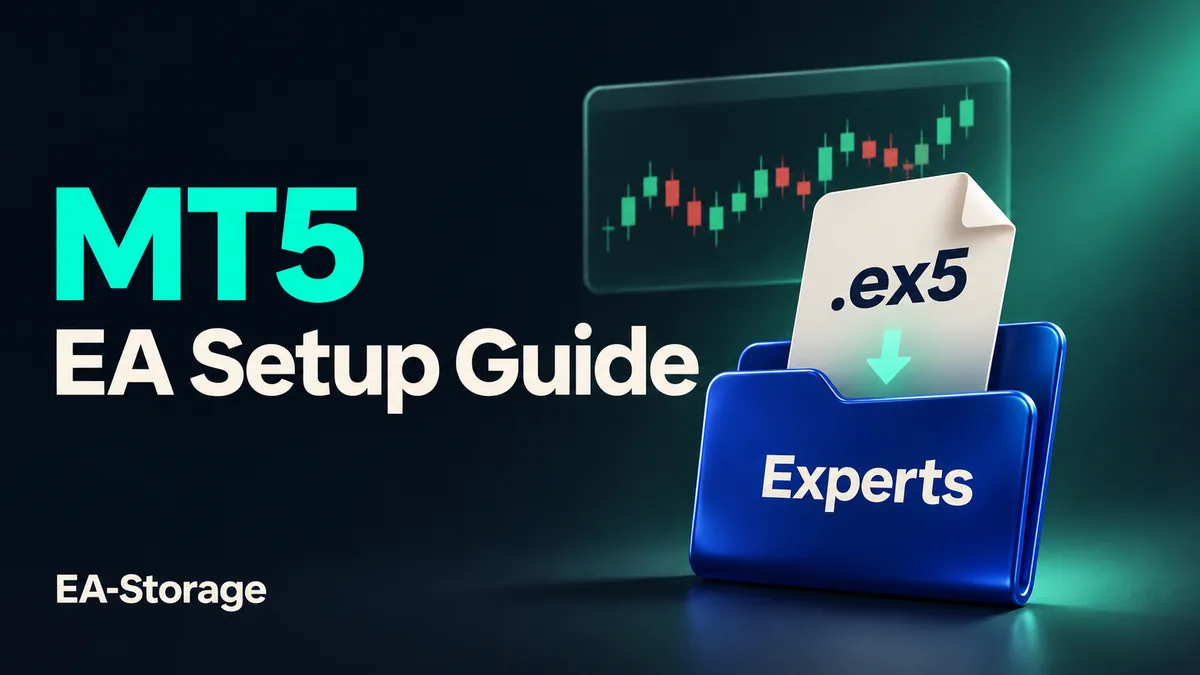
บน MetaTrader 5 เราสามารถใช้ Expert Advisor หรือ EA เพื่อส่งคำสั่งและจัดการสถานะตามกฎที่กำหนดไว้ได้ สำหรับคนที่เพิ่งเริ่มใช้ คำถามแรกมักเป็นว่าจะวางไฟล์ไว้ที่ไหน เปิดเทรดอัตโนมัติอย่างไร และจะรู้ได้อย่างไรว่า EA ทำงานแล้ว
คู่มือนี้อธิบายขั้นตอนบน MT5 สำหรับ Windows ตั้งแต่ติดตั้งจนถึงตรวจบันทึกการทำงาน ก่อนใช้เงินจริง ควรลองกับ Strategy Tester และบัญชีทดลองก่อน
EA บน MT5 คืออะไร
EA คือโปรแกรมที่เปิดและปิดสถานะ ตั้งจุดตัดขาดทุนและจุดทำกำไร รวมถึงดูแลสถานะที่เปิดอยู่โดยอัตโนมัติ ตัวอย่างกฎที่เขียนเป็น EA ได้ ได้แก่
- ซื้อเมื่อเส้นค่าเฉลี่ยระยะสั้นตัดขึ้นเหนือเส้นระยะยาว
- ซื้อเมื่อ RSI ลดลงต่ำกว่าระดับที่กำหนด
- เปิดสถานะสวนทางเมื่อราคาแตะขอบ Bollinger Bands
- เพิ่มสถานะเพื่อถัวราคาเมื่อราคาเคลื่อนผิดทางทุกระยะที่กำหนดเป็น pip
- ปิดสถานะเมื่อถึงเวลาที่ตั้งไว้
EA ทำตามกฎได้โดยไม่ต้องเฝ้ากราฟ แต่ผลกำไรไม่มีการรับประกัน สภาวะตลาด สเปรด คุณภาพการส่งคำสั่ง เงินทุน และค่าพารามิเตอร์ล้วนมีผลต่อผลลัพธ์
รู้จักไฟล์ EX5, MQ5 และ SET
ไฟล์ที่ได้รับอาจเป็นโปรแกรมพร้อมใช้ ซอร์สโค้ด หรือชุดค่าตั้งต้น
| นามสกุล | ภายในไฟล์ | วิธีใช้งาน |
|---|---|---|
| .ex5 | โปรแกรม MT5 ที่คอมไพล์แล้ว | คัดลอกไปยังโฟลเดอร์ของ EA |
| .mq5 | ซอร์สโค้ดภาษา MQL5 | คอมไพล์ใน MetaEditor เพื่อสร้างไฟล์ EX5 |
| .set | ค่าพารามิเตอร์ที่บันทึกไว้ | โหลดจากแท็บ Inputs ของ EA |
วิธีติดตั้ง EA บน MT5
- เตรียมไฟล์ EA
- เปิดโฟลเดอร์ข้อมูลของ MT5
- คัดลอกไฟล์ไปที่ MQL5 → Experts
- รีเฟรช Navigator
- นำ EA ไปวางบนกราฟ
- เปิดการเทรดอัตโนมัติ
ขั้นที่ 1 เตรียมไฟล์ EA
ดาวน์โหลดรุ่นสำหรับ MT5 หากได้รับเป็นไฟล์ ZIP ให้แตกไฟล์ก่อน ตรวจว่านามสกุลเป็น .ex5 หรือ .mq5 ส่วน .ex4 และ .mq4 เป็นไฟล์สำหรับ MT4
EA-Storage แจก EA สำหรับ MT5 ให้สมาชิกชุมชนที่มีคุณสมบัติตามเงื่อนไขโดยไม่มีค่า EA ดูเงื่อนไขการเปิดบัญชีและการเทรดได้ในหน้าวิธีเข้าร่วม
วิธีเข้าร่วมชุมชน Discord สำหรับ EA ฟรี สัญญาณเทรด และแคชแบ็กอัตราสูงสุด
ขั้นที่ 2 เปิดโฟลเดอร์ข้อมูลให้ตรงกับโปรแกรม
ใน MT5 ตัวที่จะใช้งาน เลือก File → Open Data Folder หน้าต่าง File Explorer จะเปิดโฟลเดอร์ที่ถูกต้องให้ทันที วิธีนี้ช่วยเลี่ยงการเลือกผิดหากติดตั้ง MT5 หลายตัวซึ่งอาจใช้คนละโฟลเดอร์ใน AppData
ขั้นที่ 3 เปิดโฟลเดอร์ Experts
เปิด MQL5 แล้วเข้า Experts จะสร้างโฟลเดอร์ย่อยแยกตามชื่อ EA ก็ได้ ตัวอย่างเช่น
MQL5/Experts/MyEA/MyEA.ex5ขั้นที่ 4 คัดลอกไฟล์
นำไฟล์ EX5 หรือ MQ5 ไปวางใน Experts หรือโฟลเดอร์ย่อย หากมีไฟล์ประกอบสำหรับ Libraries, Include, Files หรือ Indicators ให้จัดวางตามคำแนะนำของผู้พัฒนา
ขั้นที่ 5 รีเฟรช Navigator
กลับไปที่ MT5 แล้วเลือก View → Navigator คลิกขวาที่ Expert Advisors แล้วเลือก Refresh ตรวจว่ามีชื่อ EA ปรากฏ หากมีเพียงซอร์สโค้ด ให้คอมไพล์ตามขั้นตอนถัดไป หากมี EX5 แล้วแต่ไม่เห็นชื่อ ลองปิดและเปิด MT5 ใหม่
วิธีคอมไพล์ไฟล์ MQ5 ด้วย MetaEditor
- เก็บ MQ5 ไว้ใน MQL5 → Experts
- เปิด MetaEditor จาก MT5
- เปิดไฟล์ MQ5 ที่ต้องการ
- กด Compile
- ตรวจว่าไม่มีข้อผิดพลาดและได้ไฟล์ EX5
หากคอมไพล์ไม่ผ่าน ให้อ่านรายการข้อผิดพลาด โค้ดเก่าหรือโค้ดที่เขียนสำหรับสภาพแวดล้อมอื่นอาจต้องแก้ไขก่อนใช้งาน
วิธีนำ EA ไปใส่บนกราฟ
ขั้นที่ 1 เลือกสัญลักษณ์และกรอบเวลา
เปิดกราฟสินค้าที่ EA รองรับ เช่น XAUUSD สำหรับ EA ทองคำ หรือ EURUSD สำหรับ EA คู่เงินยูโร/ดอลลาร์ หากผู้พัฒนาระบุกรอบเวลา เช่น M1, M5, M15 หรือ H1 ให้ตั้งตามนั้น
ขั้นที่ 2 ลาก EA ลงบนกราฟ
เลือก EA จาก Navigator → Expert Advisors แล้วลากไปวางบนกราฟ หรือคลิกเลือกกราฟที่ต้องการก่อน แล้วดับเบิลคลิกชื่อ EA เพื่อเปิดหน้าต่างตั้งค่า
ขั้นที่ 3 อนุญาตให้ EA ส่งคำสั่ง
ในหน้าคุณสมบัติของ EA ให้เปิด Allow Algo Trading หากปิดอยู่ EA จะไม่ส่งคำสั่งแม้ติดตั้งบนกราฟแล้ว บางตัวต้องเปิดสิทธิ์นำเข้า DLL ด้วย ให้เปิดเฉพาะเมื่อจำเป็นและเชื่อถือผู้พัฒนาได้
เปิด Algo Trading ใน MT5
เปิดปุ่ม Algo Trading บนแถบเครื่องมือด้านบน และตรวจการตั้งค่าของโปรแกรมได้ดังนี้
- ไปที่ Tools → Options
- เปิดแท็บ Expert Advisors
- ตรวจว่าอนุญาตให้เทรดด้วยอัลกอริทึม
ต้องเปิดสิทธิ์ทั้งในตัว MT5 และใน EA แต่ละตัว หากมีชื่อ EA บนกราฟแต่ไม่มีออเดอร์ ให้ตรวจทั้งสองจุด
ตั้งค่าพารามิเตอร์ของ EA
เปิดแท็บ Inputs ในหน้าคุณสมบัติ ชื่อพารามิเตอร์ขึ้นอยู่กับผู้พัฒนา ตัวอย่างที่พบบ่อยมีดังนี้
| พารามิเตอร์ | ความหมาย |
|---|---|
| Lots / LotSize | ปริมาณล็อตต่อคำสั่ง |
| StopLoss / SL | ระยะตัดขาดทุน |
| TakeProfit / TP | ระยะทำกำไร |
| MagicNumber | หมายเลขที่ใช้ระบุคำสั่งของ EA |
| MaxPositions | จำนวนสถานะสูงสุดที่เปิดพร้อมกันได้ |
| MaxSpread | สเปรดสูงสุดที่อนุญาตให้เปิดสถานะ |
| TrailingStop | การเลื่อนจุดตัดขาดทุนตามราคา |
| RiskPercent | สัดส่วนเงินทุนที่ใช้คำนวณความเสี่ยง |
| TradingTime | ช่วงเวลาที่อนุญาตให้ EA เทรด |
ให้ความสำคัญกับ ขนาดล็อต เพราะการเพิ่มล็อตทำให้ทั้งกำไร ขาดทุน และการลดลงจากจุดสูงสุดของพอร์ตหรือ drawdown สูงขึ้น เริ่มทดสอบจากค่าที่ผู้พัฒนาแนะนำและเทียบกับเงินทุนของตัวเอง
วิธีโหลดไฟล์ SET
ไฟล์ .set เก็บชุดค่าพารามิเตอร์ ช่วยให้ไม่ต้องกรอกทีละช่อง
- เพิ่ม EA บนกราฟ
- เปิดแท็บ Inputs
- คลิก Load
- เลือกไฟล์ .set ที่ได้รับ
- ตรวจค่าที่แสดง
- กด OK เพื่อใช้ค่า
ก่อนยืนยัน ให้ตรวจขนาดล็อตและระดับความเสี่ยงอีกครั้งว่าเหมาะกับยอดเงินในบัญชี
วิธีดูว่า EA กำลังทำงานอยู่หรือไม่
ดูชื่อ EA และไอคอนสถานะใกล้มุมขวาบนของกราฟ ในหน้าต่าง Toolbox ด้านล่าง แท็บ Experts แสดงข้อความจาก EA ส่วน Journal แสดงเหตุการณ์ของโปรแกรมและการเชื่อมต่อ
หากไม่มีออเดอร์ ให้ตรวจข้อความผิดพลาดก่อน บางครั้ง EA เริ่มทำงานแล้ว แต่กำลังรอสัญญาณเข้าเทรด
10 สาเหตุที่ EA บน MT5 ไม่เปิดออเดอร์
1. ปุ่ม Algo Trading ปิดอยู่
ตรวจปุ่มบนแถบเครื่องมือ หาก MT5 ปิดการเทรดอัตโนมัติ EA จะส่งคำสั่งไม่ได้
2. ยังไม่ได้อนุญาตในตัว EA
เปิดหน้าคุณสมบัติของ EA บนกราฟนั้น และตรวจสิทธิ์ส่งคำสั่งของ EA แม้ปุ่มหลักจะเปิดอยู่แล้ว
3. วางไฟล์ผิดโฟลเดอร์
ตรวจ MQL5 → Experts ของ MT5 ตัวที่ใช้งาน หากใส่ไว้ใน Indicators หรือ Scripts ชื่อจะไม่ปรากฏในรายการ Expert Advisors ตามที่ต้องการ
4. ใช้ไฟล์ของ MT4
MT5 ใช้ EX5 และ MQ5 การคัดลอกไฟล์ EX4 หรือ MQ4 ของ MT4 มาวางใน Experts ไม่ได้ทำให้ไฟล์นั้นใช้กับ MT5 ได้
5. ชื่อสัญลักษณ์ไม่ตรง
บางโบรกเกอร์ใช้ชื่อ EURUSDm, EURUSD.pro หรือ XAUUSDc หาก EA กำหนดชื่อสัญลักษณ์ไว้ตายตัว อาจไม่รู้จักชื่อที่มีอักษรต่อท้าย
6. เลือกกรอบเวลาผิด
EA ที่ออกแบบมาสำหรับกรอบเวลาเฉพาะอาจไม่ส่งคำสั่งบนกรอบเวลาอื่น เทียบกับคู่มือของผู้พัฒนา
7. สเปรดสูงกว่าที่กำหนด
หากมีตัวกรอง MaxSpread เมื่อสเปรดปัจจุบันสูงกว่าเพดาน EA จะรอและไม่เปิดสถานะใหม่
8. อยู่นอกเวลาซื้อขาย
ตรวจเวลาซื้อขายของสัญลักษณ์นั้นกับโบรกเกอร์ คู่เงินและทองคำส่วนใหญ่ปิดช่วงสุดสัปดาห์ ต้องรอให้ตลาดเปิดจึงจะเทรดได้
9. บัญชีไม่ได้เชื่อมต่อ
ดูสถานะการเชื่อมต่อที่มุมขวาล่าง และตรวจว่าราคาใน Market Watch เปลี่ยนระหว่างเวลาซื้อขาย หากจำเป็นให้ตรวจบัญชีและเซิร์ฟเวอร์ที่ใช้เข้าสู่ระบบ
10. ยังไม่เกิดสัญญาณเข้าเทรด
EA บางตัวรอหลายชั่วโมง หลายวัน หรือนานกว่านั้น หากสถานะปกติและ Experts ไม่มีข้อผิดพลาด ให้ทบทวนกฎเข้าเทรดก่อนเปลี่ยนค่า
ทดสอบย้อนหลังด้วย Strategy Tester
ใช้ Strategy Tester ของ MT5 เพื่อดูว่า EA จะส่งคำสั่งอย่างไรเมื่อใช้ข้อมูลราคาในอดีต ตัวเลขที่ควรตรวจมีดังนี้
- กำไรสุทธิ
- Profit Factor (PF)
- Drawdown สูงสุด
- จำนวนเทรดทั้งหมด
- อัตราชนะ
- กำไรเฉลี่ยต่อครั้งที่ชนะและขาดทุนเฉลี่ยต่อครั้งที่แพ้
- จำนวนครั้งที่แพ้ติดต่อกันสูงสุด
ดูว่าระหว่างทางพอร์ตเคยลดลงมากเพียงใด และผลมาจากการเทรดกี่ครั้ง เพราะยอดกำไรอย่างเดียวตอบสองข้อนี้ไม่ได้
เริ่มบัญชีจริงด้วยล็อตเล็ก
สเปรด สลิปเพจ ความเร็วในการจับคู่คำสั่ง และสภาพการเชื่อมต่อจริงอาจต่างจากการทดสอบ ควรทดลองเป็นลำดับ
- ทดสอบย้อนหลังใน Strategy Tester
- ทดสอบเดินหน้าบนบัญชีทดลอง
- หากใช้บัญชีจริง ให้เริ่มจากล็อตเล็กที่สุดที่เหมาะสม
- ประเมินผลงานก่อนปรับล็อต
ใช้ VPS เมื่อต้องการให้ EA ทำงานตลอดวัน
EA บนเครื่องส่วนตัวทำงานขณะที่เปิด MT5 เมื่อปิดโปรแกรมหรือปิดเครื่อง EA จะหยุด หากต้องเปิดต่อเนื่อง สามารถใช้เซิร์ฟเวอร์ส่วนตัวเสมือน (VPS) รัน MT5 แทนได้ การเชื่อมต่อที่เสถียรสำคัญเป็นพิเศษกับ EA แบบสแกลปและ EA ที่เทรดบ่อย
ใช้หลาย EA พร้อมกัน
เปิดกราฟแยกสำหรับ EA แต่ละตัว คอยดูล็อตรวมและระดับมาร์จินของบัญชี หากเทรดสัญลักษณ์เดียวกัน ให้ตรวจว่าแต่ละตัวแยกสถานะของตัวเองได้ หากตั้ง MagicNumber ได้ ให้กำหนดคนละหมายเลข
วิธีหยุด EA
หากต้องการระงับการส่งคำสั่งอัตโนมัติทุกตัว ให้ปิด Algo Trading หากต้องการถอดเพียงตัวเดียว ให้ทำดังนี้
- คลิกขวาบนกราฟ
- เปิด Expert List
- เลือก EA ของกราฟที่ต้องการ
- คลิก Remove
การหยุด EA ไม่ได้ปิดสถานะที่ถืออยู่โดยอัตโนมัติ ควรวางแผนว่าจะจัดการสถานะเหล่านี้อย่างไรก่อนหยุด
ใช้ EA อย่างปลอดภัย
ตรวจสอบที่มาของ EA โดยเฉพาะเมื่อโปรแกรมขอใช้ DLL หรือเชื่อมต่อ URL ภายนอก
- ดาวน์โหลดจากแหล่งที่เชื่อถือได้
- ทดลองก่อนใช้บัญชีจริง
- ทดสอบย้อนหลังและทดสอบบนบัญชีทดลอง
- เปิดสิทธิ์ DLL เฉพาะที่จำเป็น
- ตรวจล็อตและขนาดความเสียหายสูงสุดที่อาจเกิดขึ้น
- อ่านบันทึกการทำงานเป็นระยะ
สรุปขั้นตอนติดตั้ง EA บน MT5
- เตรียมไฟล์ EX5 หรือ MQ5
- เลือก File → Open Data Folder
- วางใน MQL5 → Experts และคอมไพล์หากจำเป็น
- รีเฟรช Navigator
- เปิดกราฟสัญลักษณ์และกรอบเวลาที่ถูกต้อง
- ลาก EA ลงบนกราฟ
- ตั้งค่าพารามิเตอร์
- โหลด SET หากมี
- เปิด Algo Trading ทั้งใน EA และ MT5
- ตรวจสถานะใน Experts และ Journal
เมื่อติดตั้งเป็นแล้ว ให้ตรวจว่าสัญลักษณ์ กรอบเวลา และค่าพารามิเตอร์ตรงกับกลยุทธ์ ทดสอบย้อนหลังและใช้บัญชีทดลองเพื่อประเมินล็อตให้เหมาะกับเงินทุนก่อนใช้เงินจริง
ค้นหา EA ฟรีสำหรับ MT5
EA-Storage แนะนำ EA ฟรี พร้อมข้อมูลการใช้ MT5 และโบรกเกอร์ฟอเร็กซ์ EA แต่ละตัวรองรับสินค้าต่างกันและใช้กฎต่างกัน เปรียบเทียบผลกำไรกับ drawdown วิธีเทรด และมาร์จินที่ต้องใช้ ก่อนเลือกตัวที่เหมาะกับสไตล์ของคุณ
คำถามที่พบบ่อย
ใช้ EA ของ MT4 บน MT5 ได้ไหม
MT4 ใช้ MQ4 และ EX4 ส่วน MT5 ใช้ MQ5 และ EX5 หากมีซอร์สโค้ด ผู้พัฒนาอาจดัดแปลงให้ใช้กับ MT5 ได้ แต่การเปลี่ยนนามสกุลอย่างเดียวไม่เพียงพอ
ติดตั้งแล้ว ทำไม EA ยังไม่เทรด
ตรวจสิทธิ์ทั้งสองระดับ สัญลักษณ์ กรอบเวลา สเปรด เวลาซื้อขาย และการเชื่อมต่อ หาก Experts ไม่มีข้อผิดพลาด EA อาจกำลังรอเงื่อนไขเข้าเทรด
ต้องเปิดคอมพิวเตอร์ไว้ตลอด 24 ชั่วโมงไหม
หากรันบนคอมพิวเตอร์ของตัวเอง ต้องเปิดทั้งเครื่องและ MT5 ตลอดเวลาที่ต้องการให้ EA ทำงาน หากต้องการรันต่อเนื่องสามารถใช้ VPS ได้
ควรตั้งกี่ล็อต
พิจารณากลยุทธ์ drawdown สูงสุด เงินทุน และจำนวนเงินที่ยอมขาดทุนได้ ตรวจค่าแนะนำของผู้พัฒนาและทดสอบด้วยล็อตเล็กก่อน
ต้องวางไฟล์ SET ไว้ที่ไหน
ในแท็บ Inputs คลิก Load แล้วเลือกไฟล์จากที่เก็บไว้ หากผู้พัฒนาระบุโฟลเดอร์เฉพาะ ให้ทำตามคู่มือนั้น
コメント