
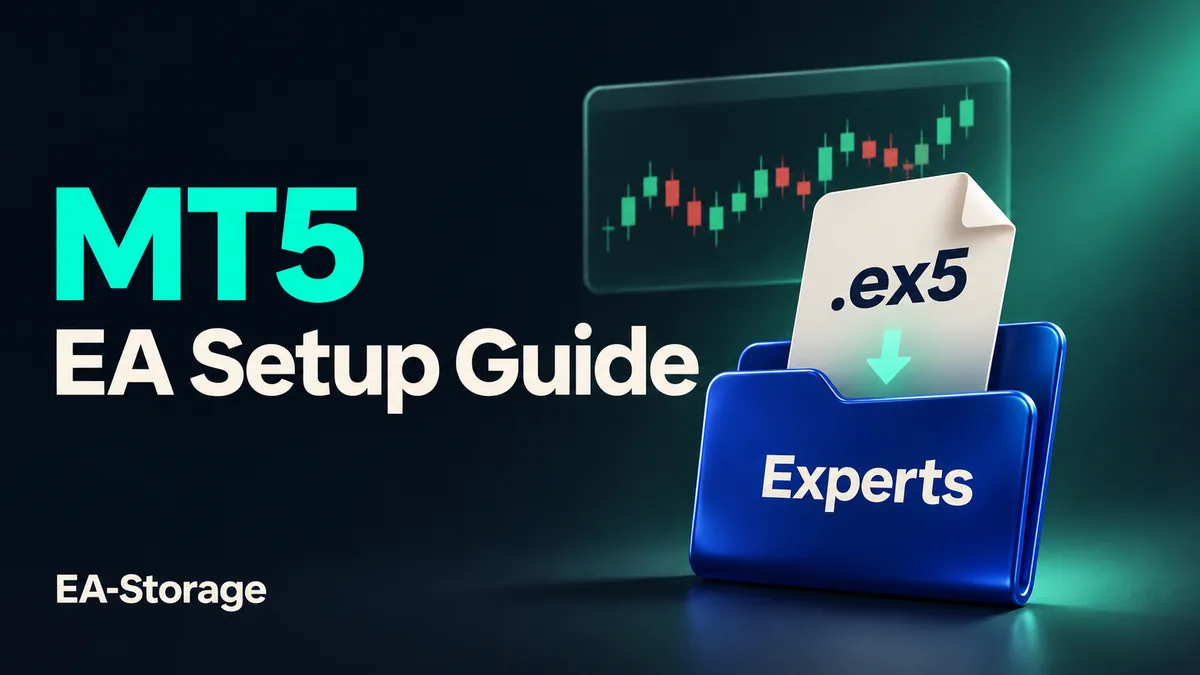
MetaTrader 5-এ এক্সপার্ট অ্যাডভাইজার (EA) ব্যবহার করে আগে থেকে নির্ধারিত নিয়ম অনুযায়ী ট্রেড খোলা ও পজিশন পরিচালনা করা যায়। প্রথমবার ব্যবহার করলে সাধারণত তিনটি প্রশ্ন আসে। ফাইল কোথায় রাখবেন? ট্রেড করার অনুমতি দেবেন কীভাবে? আর EA সত্যিই চলছে কি না বুঝবেন কী করে?
এই নির্দেশিকায় Windows-এর জন্য MT5 ব্যবহার করে ইনস্টলেশন, প্যারামিটার সেট করা এবং লগ দেখে সমস্যা শনাক্ত করার ধাপগুলো দেখানো হয়েছে। আসল টাকা ব্যবহারের আগে Strategy Tester ও ডেমো অ্যাকাউন্টে পরীক্ষা করুন।
MT5-এ EA কী?
EA এমন একটি প্রোগ্রাম, যা নিজে থেকে পজিশন খুলতে ও বন্ধ করতে, স্টপ লস ও টেক প্রফিট বসাতে এবং খোলা পজিশন পরিচালনা করতে পারে। যেমন, নিচের নিয়মগুলো দিয়ে EA তৈরি করা যায়।
- স্বল্পমেয়াদি মুভিং অ্যাভারেজ দীর্ঘমেয়াদি মুভিং অ্যাভারেজকে নিচ থেকে অতিক্রম করলে কেনা।
- RSI নির্দিষ্ট মাত্রার নিচে নামলে কেনা।
- দাম বলিঞ্জার ব্যান্ড স্পর্শ করলে দিক বদলানোর প্রত্যাশায় বিপরীত দিকে ট্রেড নেওয়া।
- দাম নির্দিষ্ট সংখ্যক পিপস বিপক্ষে যাওয়ার প্রতিবার একই দিকে আরও পজিশন যোগ করা।
- নির্দিষ্ট সময়ে পজিশন বন্ধ করা।
সব সময় চার্টের সামনে না থেকেও এভাবে নিয়ম মেনে ট্রেড করা যায়। তবে লাভ নিশ্চিত নয়। বাজারের অবস্থা, স্প্রেড, অর্ডার কার্যকর হওয়ার মান, মূলধন ও প্যারামিটারের ওপর ফল নির্ভর করে।
EX5, MQ5 ও SET ফাইলের পার্থক্য
সাধারণত চালানোর উপযোগী প্রোগ্রাম বা তার সোর্স কোড পাবেন। কোনো কোনো ডেভেলপার সেটিংসের আলাদা ফাইলও দেন।
| এক্সটেনশন | ফাইলের বিষয়বস্তু | ব্যবহারের পদ্ধতি |
|---|---|---|
| .ex5 | MT5-এর জন্য কম্পাইল করা প্রোগ্রাম | EA-এর ফোল্ডারে কপি করুন। |
| .mq5 | MQL5-এ লেখা সোর্স কোড | MetaEditor-এ কম্পাইল করে EX5 তৈরি করুন। |
| .set | সংরক্ষিত প্যারামিটার | EA-এর Inputs ট্যাব থেকে লোড করুন। |
MT5-এ EA ইনস্টল করার পদ্ধতি
- EA ফাইল ডাউনলোড করুন।
- MT5-এর ডেটা ফোল্ডার খুলুন।
- ফাইলটি MQL5 → Experts-এ কপি করুন।
- Navigator রিফ্রেশ করুন।
- চার্টে EA যোগ করুন।
- অ্যালগরিদমিক ট্রেডিং চালু করুন।
ধাপ ১. EA ফাইল প্রস্তুত করুন
MT5-এর উপযোগী সংস্করণটি ডাউনলোড করুন। ZIP ফাইল হলে আগে এক্সট্র্যাক্ট করুন। ফাইলের শেষে .ex5 অথবা .mq5 আছে কি না দেখুন। .ex4 ও .mq4 হলো MT4-এর ফাইল।
EA-Storage কমিউনিটির শর্ত পূরণকারী সদস্যদের বিনা মূল্যে MT5-এর EA দেয়। অ্যাকাউন্ট খোলা ও ট্রেড সংক্রান্ত শর্তগুলো যোগদানের নির্দেশিকায় পাবেন।
ধাপ ২. সঠিক ডেটা ফোল্ডার খুলুন
যে MT5 টার্মিনাল ব্যবহার করবেন, সেটিতে File → Open Data Folder নির্বাচন করুন। Windows-এর File Explorer সেই টার্মিনালের ফোল্ডার খুলবে। একাধিক MT5 ইনস্টল থাকলে AppData-তে প্রতিটির ফোল্ডার আলাদা হতে পারে।
ধাপ ৩. Experts ফোল্ডারে যান
MQL5 খুলে Experts-এ যান। চাইলে এর ভেতরে প্রতিটি EA-এর জন্য আলাদা ফোল্ডার বানাতে পারেন। যেমন:
MQL5/Experts/MyEA/MyEA.ex5ধাপ ৪. প্রয়োজনীয় ফাইল কপি করুন
EX5 বা MQ5 ফাইলটি Experts বা তার সাবফোল্ডারে রাখুন। প্যাকেজে Libraries, Include, Files বা Indicators-এর জন্য অতিরিক্ত ফাইল থাকলে ডেভেলপারের নির্দেশ অনুযায়ী সেগুলো নির্দিষ্ট জায়গায় রাখুন।
ধাপ ৫. Navigator রিফ্রেশ করুন
MT5-এ View → Navigator খুলুন। Expert Advisors-এ রাইট-ক্লিক করে Refresh নির্বাচন করুন, তারপর তালিকায় EA-এর নাম দেখুন। শুধু সোর্স কোড থাকলে পরের ধাপ অনুযায়ী কম্পাইল করুন। EX5 থাকার পরও নাম না দেখালে MT5 বন্ধ করে আবার খুলুন।
MetaEditor-এ MQ5 ফাইল কম্পাইল করুন
- MQ5 ফাইলটি MQL5 → Experts-এ রাখুন।
- MT5 থেকে MetaEditor খুলুন।
- সংশ্লিষ্ট MQ5 ফাইল খুলুন।
- Compile চাপুন।
- কোনো ত্রুটি ছাড়াই কম্পাইল শেষ হয়েছে এবং EX5 ফাইল তৈরি হয়েছে কি না দেখুন।
কম্পাইল না হলে MetaEditor-এর ত্রুটির বার্তা পড়ুন। পুরোনো কোড বা অন্য পরিবেশের জন্য লেখা কোড চালাতে সংশোধনের প্রয়োজন হতে পারে।
চার্টে EA যোগ করুন
ধাপ ১. সঠিক সিম্বল ও টাইমফ্রেম বেছে নিন
EA যে পণ্যে ট্রেড করার জন্য তৈরি, তার চার্ট খুলুন। যেমন, সোনার জন্য XAUUSD বা ইউরো/মার্কিন ডলারের জন্য EURUSD। ডেভেলপার M1, M5, M15 বা H1-এর মতো নির্দিষ্ট টাইমফ্রেম দিলে সেটিই বেছে নিন।
ধাপ ২. EA টেনে চার্টে ছেড়ে দিন
Navigator → Expert Advisors থেকে EA বেছে নিয়ে চার্টে টেনে ছেড়ে দিন। অথবা আগে চার্টটি সক্রিয় করে EA-এর নামে ডাবল-ক্লিক করুন। এতে সেটিংস খুলবে।
ধাপ ৩. EA-এর ট্রেড করার অনুমতি যাচাই করুন
EA-এর প্রপার্টিজে Allow Algo Trading চালু করুন। এই অনুমতি বন্ধ থাকলে চার্টে যুক্ত EA-ও অর্ডার পাঠাতে পারবে না। কিছু EA-এর DLL ইমপোর্টের অনুমতি লাগে। ডেভেলপারকে বিশ্বাস করলে এবং EA-এর সত্যিই প্রয়োজন হলেই এই অনুমতি দিন।
MT5-এ Algo Trading চালু করুন
ওপরের টুলবারে Algo Trading বোতামটি চালু করুন। পুরো টার্মিনালের সেটিংস দেখতে:
- Tools → Options খুলুন।
- Expert Advisors ট্যাবে যান।
- অ্যালগরিদমিক ট্রেডিংয়ের অনুমতি আছে কি না দেখুন।
টার্মিনাল ও সংশ্লিষ্ট EA দুটিরই অনুমতি লাগবে। চার্টে EA দেখা গেলেও অর্ডার না এলে দুটো সেটিংসই পরীক্ষা করুন।
EA-এর প্যারামিটার সেট করুন
EA-এর প্রপার্টিজে Inputs ট্যাব খুলুন। প্যারামিটারের নাম ডেভেলপারভেদে আলাদা হতে পারে। পরিচিত কয়েকটি উদাহরণ নিচে দেওয়া হলো।
| প্যারামিটার | কী নিয়ন্ত্রণ করে |
|---|---|
| Lots / LotSize | প্রতি অর্ডারের পরিমাণ, লটে |
| StopLoss / SL | স্টপ লসের দূরত্ব |
| TakeProfit / TP | টেক প্রফিটের দূরত্ব |
| MagicNumber | EA-এর অর্ডার চেনার নম্বর |
| MaxPositions | একসঙ্গে খোলা পজিশনের সর্বোচ্চ সংখ্যা |
| MaxSpread | নতুন পজিশন খোলার জন্য অনুমোদিত সর্বোচ্চ স্প্রেড |
| TrailingStop | দামের সঙ্গে স্টপ লস সরানোর সেটিং |
| RiskPercent | ঝুঁকি নির্ধারণে ব্যবহৃত অ্যাকাউন্টের মূলধনের শতাংশ |
| TradingTime | যে সময়ের মধ্যে EA ট্রেড করতে পারে |
বিশেষ করে লট সাইজ খেয়াল করুন। বড় লটে সম্ভাব্য লাভের পাশাপাশি ক্ষতি ও ড্রডাউনও বাড়ে। ডেভেলপারের প্রস্তাবিত মান থাকলে প্রথমে আপনার মূলধনের জন্য তা পরীক্ষা করুন।
SET ফাইল লোড করার পদ্ধতি
.set ফাইলে একসঙ্গে একাধিক প্যারামিটারের মান সংরক্ষিত থাকে। এটি লোড করলে প্রতিটি মান আলাদা করে লিখতে হয় না।
- চার্টে EA যোগ করুন।
- Inputs ট্যাব খুলুন।
- Load চাপুন।
- দেওয়া .set ফাইলটি নির্বাচন করুন।
- লোড হওয়া মানগুলো মিলিয়ে নিন।
- প্রয়োগ করতে OK চাপুন।
নিশ্চিত করার আগে প্রিসেটের লট ও ঝুঁকির মাত্রা আপনার অ্যাকাউন্টের ব্যালান্সের সঙ্গে মানানসই কি না দেখুন।
EA চলছে কি না বুঝবেন কীভাবে?
চার্টের ওপরের ডান কোণের কাছে EA-এর নাম ও স্ট্যাটাস আইকন দেখুন। MT5-এর নিচে Toolbox-এ Experts ট্যাবে EA-এর বার্তা এবং Journal ট্যাবে টার্মিনাল ও সংযোগের ঘটনাগুলো দেখা যায়।
অর্ডার না এলে আগে লগে ত্রুটির বার্তা আছে কি না দেখুন। EA ঠিকভাবে চালু হয়েও প্রবেশের সংকেতের জন্য অপেক্ষা করতে পারে।
MT5-এ EA অর্ডার না দেওয়ার ১০টি কারণ
১. Algo Trading বন্ধ
মূল টুলবারের বোতামটি দেখুন। টার্মিনালে অ্যালগরিদমিক ট্রেডিং বন্ধ থাকলে EA অর্ডার পাঠাতে পারবে না।
২. নির্দিষ্ট EA-টির অনুমতি বন্ধ
চার্টে থাকা EA-এর প্রপার্টিজে তার নিজস্ব ট্রেডিং অনুমতি দেখুন। মূল বোতাম চালু থাকলেও এই অনুমতি বন্ধ থাকতে পারে।
৩. ফাইল ভুল ফোল্ডারে আছে
যে MT5 চালু আছে, সেটির MQL5 → Experts দেখুন। Indicators বা Scripts-এ রাখলে Expert Advisors-এর তালিকায় EA-টি সঠিকভাবে দেখাবে না।
৪. EA-টি MT4-এর জন্য তৈরি
MT5-এর ফাইল হলো EX5 ও MQ5। MT4-এর EX4 বা MQ4 ফাইল Experts-এ কপি করলেই সেটি MT5-এ চলবে না।
৫. সিম্বলের নাম মিলছে না
ব্রোকার EURUSDm, EURUSD.pro বা XAUUSDc-এর মতো নাম ব্যবহার করতে পারে। কোডে নির্দিষ্ট নাম লেখা থাকলে শেষে বাড়তি অক্ষরযুক্ত সিম্বল EA চিনতে নাও পারে।
৬. টাইমফ্রেম ভুল
নির্দিষ্ট টাইমফ্রেমের জন্য তৈরি EA অন্য টাইমফ্রেমে ট্রেড এড়িয়ে যেতে পারে। ডেভেলপারের নির্দেশের সঙ্গে চার্টের টাইমফ্রেম মিলিয়ে নিন।
৭. স্প্রেড সীমা ছাড়িয়েছে
MaxSpread থাকলে বাজারের বর্তমান স্প্রেড নির্ধারিত মানের ওপরে থাকা পর্যন্ত EA নতুন পজিশন খুলবে না।
৮. বাজার বন্ধ
নির্দিষ্ট সিম্বলের ট্রেডিং সেশন ব্রোকারের কাছে যাচাই করুন। বেশির ভাগ ফরেক্স ও সোনার বাজার সপ্তাহান্তে বন্ধ থাকে। নতুন ট্রেডের জন্য সেশন খোলা পর্যন্ত অপেক্ষা করতে হবে।
৯. অ্যাকাউন্ট সার্ভারের সঙ্গে সংযুক্ত নয়
MT5-এর নিচের ডান দিকে সংযোগের অবস্থা দেখুন। বাজার খোলা থাকলে Market Watch-এ দাম বদলাচ্ছে কি না দেখুন। প্রয়োজনে অ্যাকাউন্ট ও ট্রেডিং সার্ভার মিলিয়ে নিন।
১০. প্রবেশের শর্ত এখনো পূরণ হয়নি
কিছু EA পরপর দুটি ট্রেডের মধ্যে কয়েক ঘণ্টা, কয়েক দিন বা তারও বেশি অপেক্ষা করে। EA সক্রিয় থাকলে এবং Experts-এ ত্রুটি না দেখালে সেটিংস বদলানোর আগে প্রবেশের নিয়মগুলো দেখুন।
আসল অ্যাকাউন্টে চালানোর আগে ব্যাকটেস্ট করুন
MT5-এর Strategy Tester ব্যবহার করে অতীতের দামের ওপর EA কোন ট্রেডগুলো নিত, তা দেখতে পারেন। প্রতিবেদনে লক্ষ করুন:
- নিট মুনাফা
- প্রফিট ফ্যাক্টর (PF)
- সর্বোচ্চ ড্রডাউন
- মোট ট্রেডের সংখ্যা
- লাভজনক ট্রেডের হার
- লাভজনক ট্রেডে গড় লাভ ও লোকসানি ট্রেডে গড় ক্ষতি
- একটানা সবচেয়ে বেশি কতটি ট্রেডে ক্ষতি হয়েছে
পরীক্ষার সময় অ্যাকাউন্টের মূল্য সর্বোচ্চ স্তর থেকে কতটা নেমেছিল এবং কতগুলো ট্রেডের ওপর ফলটি দাঁড়িয়ে আছে, দেখুন। শুধু লাভের অঙ্ক থেকে এসব বোঝা যায় না।
আসল অ্যাকাউন্টে ছোট লট দিয়ে শুরু করুন
বাস্তব স্প্রেড, স্লিপেজ, অর্ডার কার্যকর হওয়ার গতি ও সার্ভারের অবস্থা ব্যাকটেস্টের চেয়ে আলাদা হতে পারে। নতুন EA ধাপে ধাপে পরীক্ষা করুন।
- Strategy Tester-এ ব্যাকটেস্ট করুন।
- ডেমো অ্যাকাউন্টে চলতি বাজারে ফরওয়ার্ড টেস্ট করুন।
- আসল অ্যাকাউন্টে গেলে উপযুক্ত সর্বনিম্ন লট দিয়ে শুরু করুন।
- লট বদলানোর আগে ফলাফল দেখুন।
সারাক্ষণ EA চালাতে VPS ব্যবহার
নিজের কম্পিউটারে ইনস্টল করা EA চালাতে MT5 খোলা রাখতে হয়। কম্পিউটার বা MT5 বন্ধ করলে EA থেমে যাবে। ভার্চুয়াল প্রাইভেট সার্ভার (VPS) ব্যবহার করলে বাড়ির কম্পিউটার বন্ধ থাকলেও সেখানে MT5 চলতে পারে। স্ক্যাল্পিং বা ঘন ঘন ট্রেড করে এমন EA-এর জন্য স্থিতিশীল সংযোগ বিশেষভাবে গুরুত্বপূর্ণ।
একসঙ্গে একাধিক EA চালানো
প্রতিটি EA-এর জন্য আলাদা চার্ট খুলুন। সব EA মিলিয়ে মোট লট ও অ্যাকাউন্টের মার্জিন লেভেল নজরে রাখুন। একই সিম্বলে একাধিক EA ট্রেড করলে প্রতিটি কীভাবে নিজের পজিশন চেনে তা যাচাই করুন। সুযোগ থাকলে প্রতিটির জন্য আলাদা MagicNumber দিন।
EA বন্ধ করার উপায়
পুরো টার্মিনালে স্বয়ংক্রিয় অর্ডার পাঠানো স্থগিত করতে Algo Trading বন্ধ করুন। কেবল একটি EA সরাতে:
- চার্টে রাইট-ক্লিক করুন।
- Expert List খুলুন।
- সংশ্লিষ্ট চার্টের EA নির্বাচন করুন।
- Remove চাপুন।
EA থামালে খোলা পজিশন নিজে থেকে বন্ধ হয় না। থামানোর আগে সেগুলো কীভাবে পরিচালনা করবেন ঠিক করুন।
EA ইনস্টলের সময় নিরাপত্তা
EA কোথা থেকে এসেছে যাচাই করুন, বিশেষ করে সেটি DLL ইমপোর্ট বা বাইরের কোনো URL-এ প্রবেশের অনুমতি চাইলে।
- বিশ্বস্ত উৎস থেকে ডাউনলোড করুন।
- সরাসরি আসল অ্যাকাউন্টে চালাবেন না।
- ব্যাকটেস্ট ও ডেমো টেস্ট করুন।
- প্রয়োজনের অতিরিক্ত DLL অনুমতি দেবেন না।
- লট ও সম্ভাব্য সর্বোচ্চ ক্ষতি দেখুন।
- EA চলাকালে নিয়মিত লগ পড়ুন।
MT5-এ EA ইনস্টলের চেকলিস্ট
- MT5-এর EX5 বা MQ5 ফাইল সংগ্রহ করুন।
- File → Open Data Folder নির্বাচন করুন।
- MQL5 → Experts-এ কপি করুন এবং প্রয়োজনে কম্পাইল করুন।
- Navigator রিফ্রেশ করুন।
- সঠিক সিম্বল ও টাইমফ্রেম খুলুন।
- EA চার্টে টেনে আনুন।
- প্যারামিটার ঠিক করুন।
- থাকলে SET ফাইল লোড করুন।
- EA ও MT5 উভয় জায়গায় Algo Trading চালু করুন।
- Experts ও Journal-এ অবস্থা যাচাই করুন।
ফাইলের সঠিক জায়গা জানা থাকলে পরের বার ইনস্টল করা সহজ। আসল অ্যাকাউন্টে যাওয়ার আগে ব্যাকটেস্ট ও ডেমোতে সিম্বল, টাইমফ্রেম এবং প্যারামিটার পরীক্ষা করুন। লট যেন আপনার মূলধনের সঙ্গে সামঞ্জস্যপূর্ণ হয়।
MT5-এর জন্য বিনা মূল্যের EA খুঁজছেন?
EA-Storage-এ বিনা মূল্যের EA-এর পরিচিতি, MT5 ব্যবহারের নির্দেশিকা ও ফরেক্স ব্রোকারের তথ্য পাবেন। প্রতিটি EA-এর নিয়ম, সমর্থিত সিম্বল এবং প্রস্তাবিত সেটিংস আলাদা। নিজের ট্রেডিং পদ্ধতির সঙ্গে মেলাতে লাভের পাশাপাশি ড্রডাউন, কৌশল ও প্রয়োজনীয় মার্জিন বিবেচনা করুন।
বিনা মূল্যের EA-এর সংগ্রহ দেখুন
সাধারণ প্রশ্ন
MT4-এর EA কি MT5-এ চালানো যায়?
MT4 ব্যবহার করে MQ4 ও EX4, আর MT5 ব্যবহার করে MQ5 ও EX5। সোর্স কোড থাকলে ডেভেলপার MT5-এর উপযোগী করে প্রোগ্রামটি লিখতে পারেন। শুধু ফাইলের এক্সটেনশন বদলালে কাজ হবে না।
EA ইনস্টল করেছি, কিন্তু ট্রেড হচ্ছে না কেন?
টার্মিনাল ও EA-এর অনুমতি, সিম্বল, টাইমফ্রেম, স্প্রেডের সীমা, ট্রেডিং সেশন এবং সংযোগ পরীক্ষা করুন। Experts-এ ত্রুটি না থাকলে EA হয়তো সংকেতের অপেক্ষায় আছে।
কম্পিউটার কি ২৪ ঘণ্টা চালু রাখতে হবে?
নিজের কম্পিউটারে যতক্ষণ EA চালাতে চান, ততক্ষণ কম্পিউটার চালু ও MT5 খোলা রাখতে হবে। সারাক্ষণ চালানোর জন্য VPS ব্যবহার করতে পারেন।
লট কত রাখব?
তা নির্ভর করে EA-এর কৌশল, সর্বোচ্চ ড্রডাউন, অ্যাকাউন্টের মূলধন ও আপনার ক্ষতি সহ্য করার সামর্থ্যের ওপর। ডেভেলপারের প্রস্তাবিত মান দেখে ছোট লটে পরীক্ষা করুন।
SET ফাইল কোথায় রাখব?
EA-এর Inputs ট্যাব থেকে Load চাপুন এবং ফাইলটি যে ফোল্ডারে আছে সেখান থেকে বেছে নিন। ডেভেলপার কোনো নির্দিষ্ট ফোল্ডারের কথা বললে সেই নির্দেশ অনুসরণ করুন।
コメント