
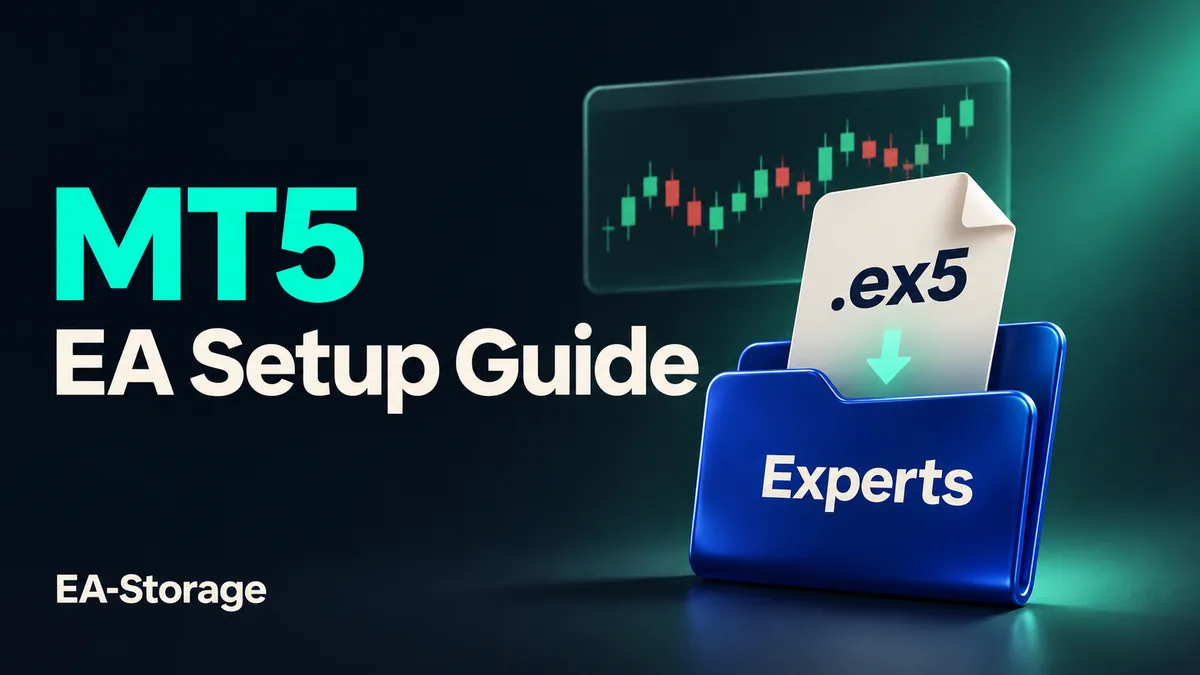
MetaTrader 5 में एक्सपर्ट एडवाइज़र (EA) आपके तय किए हुए नियमों के अनुसार ट्रेड खोल सकता है और खुली पोज़िशन सँभाल सकता है। पहली बार इसका इस्तेमाल करते समय तीन सवाल आम हैं। फ़ाइल कहाँ रखें? ट्रेडिंग की अनुमति कैसे दें? और कैसे पता करें कि EA चल रहा है?
इस गाइड में Windows के लिए MT5 पर इंस्टॉलेशन से लेकर सेटिंग और लॉग की जाँच तक के चरण दिए गए हैं। असली पैसे लगाने से पहले Strategy Tester और डेमो खाते पर EA को परखें।
MT5 में EA क्या है?
EA एक प्रोग्राम है जो पोज़िशन खोलने और बंद करने, स्टॉप लॉस और टेक प्रॉफ़िट लगाने तथा खुले ट्रेड का प्रबंधन करने जैसे काम कर सकता है। मसलन, इसे ऐसे नियम दिए जा सकते हैं:
- छोटी अवधि का मूविंग एवरेज लंबी अवधि के मूविंग एवरेज को नीचे से ऊपर काटे तो खरीदें।
- RSI किसी तय स्तर से नीचे जाए तो खरीदें।
- भाव बोलिंजर बैंड को छुए तो दिशा पलटने की उम्मीद में ट्रेड लें।
- भाव हर बार तय संख्या में पिप्स विपरीत दिशा में चले तो मौजूदा पोज़िशन में और जोड़ें।
- तय समय पर पोज़िशन बंद करें।
EA के साथ लगातार चार्ट देखना ज़रूरी नहीं है। लाभ की गारंटी नहीं होती। बाज़ार की स्थिति, स्प्रेड, ऑर्डर का निष्पादन, खाते की पूँजी और सेटिंग, सभी नतीजों को प्रभावित करते हैं।
EX5, MQ5 और SET फ़ाइल में अंतर
EA के साथ चलाने के लिए तैयार प्रोग्राम या उसका सोर्स कोड मिलता है। कभी-कभी सेटिंग की अलग फ़ाइल भी मिलती है।
| एक्सटेंशन | फ़ाइल में क्या है | कैसे इस्तेमाल करें |
|---|---|---|
| .ex5 | MT5 के लिए कंपाइल किया गया प्रोग्राम | EA के फ़ोल्डर में कॉपी करें। |
| .mq5 | MQL5 में लिखा सोर्स कोड | MetaEditor में कंपाइल करके EX5 बनाएँ। |
| .set | EA के सहेजे हुए पैरामीटर | EA के Inputs टैब से लोड करें। |
MT5 में EA कैसे इंस्टॉल करें
- EA फ़ाइल डाउनलोड करें।
- MT5 का डेटा फ़ोल्डर खोलें।
- फ़ाइल MQL5 → Experts में रखें।
- Navigator को रीफ़्रेश करें।
- EA को चार्ट पर लगाएँ।
- ऑटो ट्रेडिंग चालू करें।
चरण 1. EA फ़ाइल तैयार करें
MT5 वाला संस्करण डाउनलोड करें। ZIP फ़ाइल मिली है तो पहले उसे निकालें। फ़ाइल का एक्सटेंशन .ex5 या .mq5 होना चाहिए। .ex4 और .mq4 फ़ाइलें MT4 के लिए हैं।
EA-Storage अपने समुदाय के पात्र सदस्यों को MT5 के लिए मुफ़्त EA देता है। खाता खोलने और ट्रेड करने से जुड़ी शर्तें सदस्यता गाइड में देखें।
मुफ़्त EA, ट्रेडिंग सिग्नल और सबसे ऊँची कैशबैक दरों के लिए Discord समुदाय से जुड़ने का तरीका
चरण 2. सही डेटा फ़ोल्डर खोलें
जिस MT5 टर्मिनल पर EA चलाना है, उसमें File → Open Data Folder चुनें। Windows का File Explorer उसी टर्मिनल का फ़ोल्डर खोल देगा। अगर कई MT5 इंस्टॉल हैं तो AppData में उनके फ़ोल्डर अलग हो सकते हैं।
चरण 3. Experts फ़ोल्डर ढूँढें
MQL5 खोलें, फिर Experts खोलें। चाहें तो इसके अंदर हर EA के लिए अलग फ़ोल्डर बना सकते हैं। उदाहरण:
MQL5/Experts/MyEA/MyEA.ex5चरण 4. फ़ाइलें कॉपी करें
EX5 या MQ5 फ़ाइल को Experts या उसके सबफ़ोल्डर में कॉपी करें। कुछ EA के साथ Libraries, Include, Files या Indicators के लिए अतिरिक्त फ़ाइलें आती हैं। उन्हें डेवलपर के निर्देश के अनुसार रखें।
चरण 5. Navigator रीफ़्रेश करें
MT5 में View → Navigator खोलें। Expert Advisors पर राइट-क्लिक करके Refresh चुनें और सूची में EA का नाम देखें। केवल सोर्स कोड है तो पहले उसे कंपाइल करें। EX5 मौजूद होने पर भी नाम नहीं दिखता तो MT5 दोबारा शुरू करें।
MQ5 फ़ाइल को MetaEditor में कंपाइल करें
- MQ5 फ़ाइल को MQL5 → Experts में रखें।
- MT5 से MetaEditor खोलें।
- संबंधित MQ5 फ़ाइल खोलें।
- Compile चुनें।
- देखें कि कोई त्रुटि नहीं आई और EX5 फ़ाइल बन गई है।
कंपाइलेशन में समस्या आए तो MetaEditor में त्रुटि संदेश पढ़ें। पुराने कोड या किसी दूसरे प्लेटफ़ॉर्म के लिए लिखे कोड में बदलाव की ज़रूरत हो सकती है।
EA को चार्ट पर लगाएँ
चरण 1. सही सिंबल और टाइमफ़्रेम चुनें
जिस इंस्ट्रूमेंट के लिए EA बनाया गया है, उसका चार्ट खोलें। उदाहरण के लिए, सोने के EA के लिए XAUUSD और यूरो/अमेरिकी डॉलर के EA के लिए EURUSD। डेवलपर ने M1, M5, M15 या H1 जैसा टाइमफ़्रेम बताया है तो वही चुनें।
चरण 2. EA को चार्ट पर खींचें
Navigator → Expert Advisors से EA को खींचकर चार्ट पर छोड़ें। दूसरा तरीका है पहले संबंधित चार्ट चुनना और फिर EA के नाम पर डबल-क्लिक करना। इससे सेटिंग खुल जाएगी।
चरण 3. EA को ट्रेड करने की अनुमति दें
EA की प्रॉपर्टीज़ में Allow Algo Trading चालू करें। अनुमति बंद है तो चार्ट पर लगा EA भी ऑर्डर नहीं दे पाएगा। कुछ EA को DLL इम्पोर्ट की अनुमति चाहिए। इसे तभी दें जब इसकी ज़रूरत हो और डेवलपर भरोसेमंद हो।
MT5 में Algo Trading चालू करें
ऊपर टूलबार में Algo Trading चालू करें। पूरे टर्मिनल की सेटिंग देखने के लिए:
- Tools → Options खोलें।
- Expert Advisors टैब चुनें।
- जाँचें कि एल्गोरिदमिक ट्रेडिंग की अनुमति है।
टर्मिनल और उस चार्ट के EA, दोनों में ट्रेडिंग की अनुमति होनी चाहिए। चार्ट पर EA दिखने के बावजूद ऑर्डर नहीं आ रहे हैं तो दोनों जगह जाँचें।
EA के इनपुट पैरामीटर सेट करें
EA की प्रॉपर्टीज़ में Inputs टैब खोलें। अलग-अलग EA में नाम बदल सकते हैं। कुछ सामान्य पैरामीटर इस प्रकार हैं।
| पैरामीटर | इसका काम |
|---|---|
| Lots / LotSize | हर ऑर्डर का आकार, लॉट में |
| StopLoss / SL | स्टॉप लॉस की दूरी |
| TakeProfit / TP | टेक प्रॉफ़िट की दूरी |
| MagicNumber | EA के ऑर्डर पहचानने की संख्या |
| MaxPositions | एक साथ खुली पोज़िशन की अधिकतम संख्या |
| MaxSpread | नई पोज़िशन के लिए स्वीकार्य अधिकतम स्प्रेड |
| TrailingStop | भाव के साथ स्टॉप लॉस खिसकाने की सेटिंग |
| RiskPercent | जोखिम तय करने के लिए खाते की पूँजी का प्रतिशत |
| TradingTime | वह समय जब EA ट्रेड कर सकता है |
लॉट साइज़ पर खास ध्यान दें। बड़ा लॉट लाभ के साथ नुकसान और ड्रॉडाउन भी बढ़ाता है। डेवलपर की सुझाई सेटिंग उपलब्ध है तो पहले अपने खाते की पूँजी के हिसाब से उसे परखें।
SET फ़ाइल कैसे लोड करें
.set फ़ाइल में सहेजे हुए मान होते हैं। इन्हें लोड करने पर एक-एक पैरामीटर भरने की ज़रूरत नहीं पड़ती।
- EA को चार्ट पर लगाएँ।
- Inputs टैब खोलें।
- Load पर क्लिक करें।
- मिली हुई .set फ़ाइल चुनें।
- स्क्रीन पर आए मान जाँचें।
- लागू करने के लिए OK दबाएँ।
पुष्टि से पहले देख लें कि प्रीसेट का लॉट साइज़ और जोखिम आपके खाते के बैलेंस के अनुरूप हैं।
कैसे पहचानें कि EA चल रहा है?
चार्ट के ऊपर दाईं ओर EA का नाम और स्थिति का संकेत देखें। MT5 के निचले हिस्से में Toolbox के Experts टैब में EA के संदेश आते हैं। Journal में टर्मिनल और कनेक्शन की घटनाएँ दर्ज होती हैं।
कोई ऑर्डर नहीं आया है तो पहले लॉग में त्रुटि देखें। संभव है EA सही चल रहा हो और अपनी एंट्री की शर्त पूरी होने का इंतज़ार कर रहा हो।
MT5 में EA ट्रेड न करे तो ये 10 कारण जाँचें
1. Algo Trading बंद है
मुख्य टूलबार का बटन जाँचें। टर्मिनल में एल्गोरिदमिक ट्रेडिंग बंद होने पर EA ऑर्डर नहीं भेज सकता।
2. इस EA को अनुमति नहीं मिली है
चार्ट पर लगे EA की प्रॉपर्टीज़ खोलकर उसकी अपनी ट्रेडिंग अनुमति जाँचें। मुख्य बटन चालू होने पर भी यह अनुमति बंद हो सकती है।
3. फ़ाइल गलत फ़ोल्डर में है
सक्रिय टर्मिनल का MQL5 → Experts फ़ोल्डर देखें। Indicators या Scripts में रखी फ़ाइल Expert Advisors की सूची में अपेक्षित जगह नहीं दिखेगी।
4. EA को MT4 के लिए बनाया गया है
MT5 में EX5 और MQ5 चलते हैं। MT4 की EX4 या MQ4 फ़ाइल को Experts में कॉपी करने से वह MT5 के लिए तैयार नहीं हो जाती।
5. ब्रोकर का सिंबल नाम अलग है
कुछ ब्रोकर EURUSDm, EURUSD.pro या XAUUSDc जैसे नाम रखते हैं। EA के कोड में नाम तय है तो वह अतिरिक्त अक्षरों वाले सिंबल को नहीं पहचान पाएगा।
6. टाइमफ़्रेम मेल नहीं खाता
किसी खास टाइमफ़्रेम के लिए बना EA दूसरे टाइमफ़्रेम पर ट्रेड छोड़ सकता है। चार्ट की सेटिंग को डेवलपर के निर्देश से मिलाएँ।
7. स्प्रेड तय सीमा से ऊपर है
MaxSpread वाला EA मौजूदा स्प्रेड के इस सीमा से अधिक रहने तक नई पोज़िशन नहीं खोलेगा।
8. बाज़ार बंद है
ब्रोकर के यहाँ उस सिंबल का ट्रेडिंग सेशन देखें। अधिकांश फ़ॉरेक्स और गोल्ड इंस्ट्रूमेंट सप्ताहांत पर बंद रहते हैं। नई ट्रेड के लिए सेशन खुलना ज़रूरी है।
9. खाता ट्रेडिंग सर्वर से नहीं जुड़ा
MT5 के नीचे दाईं ओर कनेक्शन का संकेत देखें। ट्रेडिंग समय में जाँचें कि Market Watch के भाव बदल रहे हैं। ज़रूरत हो तो खाते और सर्वर का नाम जाँचें।
10. एंट्री का सिग्नल अभी नहीं मिला
कुछ EA दो ट्रेड के बीच कई घंटे, कई दिन या अधिक समय तक प्रतीक्षा करते हैं। EA सक्रिय है और Experts में त्रुटि नहीं है तो सेटिंग बदलने से पहले एंट्री के नियम देखें।
असली खाते से पहले बैकटेस्ट करें
MT5 के Strategy Tester में पुराने भावों पर EA चलाकर देखें कि वह कौन-से ट्रेड लेता। रिपोर्ट में इन आँकड़ों को देखें:
- शुद्ध लाभ
- प्रॉफ़िट फ़ैक्टर (PF)
- अधिकतम ड्रॉडाउन
- कुल ट्रेड
- जीत का प्रतिशत
- जीतने वाले ट्रेड का औसत लाभ और हारने वाले ट्रेड का औसत नुकसान
- लगातार हारे गए ट्रेड की सबसे बड़ी संख्या
देखें कि परीक्षण के दौरान खाते का मूल्य अपने शिखर से कितना गिरा और नतीजे कितने ट्रेड पर आधारित हैं। सिर्फ़ अंतिम लाभ से ये बातें पता नहीं चलतीं।
असली खाते में छोटे लॉट से शुरुआत करें
वास्तविक स्प्रेड, स्लिपेज, निष्पादन की गति और सर्वर की स्थिति बैकटेस्ट से अलग हो सकती है। नए EA को इस क्रम में परखें:
- Strategy Tester में बैकटेस्ट करें।
- डेमो खाते में फ़ॉरवर्ड टेस्ट करें।
- असली खाते पर जाने का निर्णय लें तो उपयुक्त न्यूनतम लॉट से शुरू करें।
- नतीजे देखने के बाद ही लॉट बदलें।
लगातार EA चलाने के लिए VPS
आपके कंप्यूटर पर लगा EA तब तक चलता है जब तक MT5 खुला रहता है। कंप्यूटर या MT5 बंद करने पर EA रुक जाता है। घर का कंप्यूटर बंद होने पर भी MT5 चलाने के लिए वर्चुअल प्राइवेट सर्वर (VPS) इस्तेमाल किया जा सकता है। स्कैल्पिंग और बार-बार ट्रेड करने वाले EA के लिए स्थिर कनेक्शन विशेष रूप से महत्त्वपूर्ण है।
एक साथ कई EA कैसे चलाएँ
हर EA के लिए अलग चार्ट खोलें। सभी EA का कुल लॉट और खाते का मार्जिन स्तर देखें। एक ही सिंबल पर कई EA चल रहे हों तो जाँचें कि हर EA अपनी पोज़िशन कैसे पहचानता है। विकल्प उपलब्ध हो तो प्रत्येक को अलग MagicNumber दें।
EA कैसे रोकें
पूरे टर्मिनल पर स्वचालित ऑर्डर रोकने के लिए Algo Trading बंद करें। केवल एक EA हटाने के लिए:
- चार्ट पर राइट-क्लिक करें।
- Expert List खोलें।
- संबंधित चार्ट का EA चुनें।
- Remove पर क्लिक करें।
EA रोकने से मौजूदा पोज़िशन अपने-आप बंद नहीं होतीं। पहले तय करें कि खुली पोज़िशन को आगे कैसे सँभालेंगे।
EA इंस्टॉल करते समय सुरक्षा
EA का स्रोत जाँचें, खासकर जब वह DLL इम्पोर्ट या बाहरी URL तक पहुँच की अनुमति माँगे।
- भरोसेमंद स्रोत से डाउनलोड करें।
- सीधे असली खाते पर न चलाएँ।
- बैकटेस्ट और डेमो टेस्ट करें।
- DLL की उतनी ही अनुमति दें जितनी ज़रूरी हो।
- लॉट साइज़ और संभावित अधिकतम नुकसान देखें।
- चलते समय नियमित रूप से लॉग पढ़ें।
MT5 में EA लगाने की चेकलिस्ट
- MT5 की EX5 या MQ5 फ़ाइल लें।
- File → Open Data Folder चुनें।
- MQL5 → Experts में कॉपी करें और ज़रूरत हो तो कंपाइल करें।
- Navigator रीफ़्रेश करें।
- सही सिंबल और टाइमफ़्रेम खोलें।
- EA को चार्ट पर लगाएँ।
- पैरामीटर सेट करें।
- उपलब्ध हो तो SET फ़ाइल लोड करें।
- EA और टर्मिनल में Algo Trading चालू करें।
- Experts और Journal में स्थिति जाँचें।
सही फ़ोल्डर पता होने पर इंस्टॉलेशन आसान है। असली खाते से पहले बैकटेस्ट और डेमो में सिंबल, टाइमफ़्रेम तथा सेटिंग जाँचें और लॉट को अपनी पूँजी के अनुसार रखें।
MT5 के लिए मुफ़्त EA कहाँ देखें?
EA-Storage पर मुफ़्त EA, MT5 और फ़ॉरेक्स ब्रोकर से जुड़ी गाइड मिलती हैं। हर EA की रणनीति, समर्थित सिंबल और सुझाई गई सेटिंग अलग होती है। अपनी ट्रेडिंग शैली के लिए चुनते समय लाभ के साथ ड्रॉडाउन, ट्रेडिंग के नियम और आवश्यक मार्जिन भी देखें।
अक्सर पूछे जाने वाले सवाल
क्या MT4 का EA, MT5 पर चल सकता है?
MT4 में MQ4 और EX4, जबकि MT5 में MQ5 और EX5 इस्तेमाल होते हैं। सोर्स कोड उपलब्ध हो तो डेवलपर प्रोग्राम को MT5 के लिए ढाल सकता है। फ़ाइल का एक्सटेंशन बदलना काफ़ी नहीं है।
EA इंस्टॉल हो गया, फिर भी ट्रेड क्यों नहीं आया?
दोनों ट्रेडिंग अनुमतियाँ, सिंबल, टाइमफ़्रेम, स्प्रेड सीमा, सेशन और खाते का कनेक्शन जाँचें। Experts में त्रुटि नहीं है तो संभव है EA सिग्नल का इंतज़ार कर रहा हो।
क्या कंप्यूटर 24 घंटे चालू रखना होगा?
स्थानीय कंप्यूटर पर EA चलाने के लिए जितनी देर उसे काम करना है उतनी देर कंप्यूटर चालू और MT5 खुला रखें। लगातार चलाने के लिए VPS भी एक विकल्प है।
लॉट साइज़ कितना रखें?
यह EA की रणनीति, अधिकतम ड्रॉडाउन, खाते की पूँजी और आपकी नुकसान सहने की क्षमता पर निर्भर करता है। डेवलपर का सुझाया मान देखें और पहले छोटे लॉट पर परीक्षण करें।
SET फ़ाइल कहाँ रखनी चाहिए?
EA के Inputs टैब में Load पर क्लिक कर फ़ाइल को उसके मौजूदा फ़ोल्डर से चुन सकते हैं। डेवलपर ने किसी खास फ़ोल्डर का निर्देश दिया है तो उसका पालन करें।
コメント